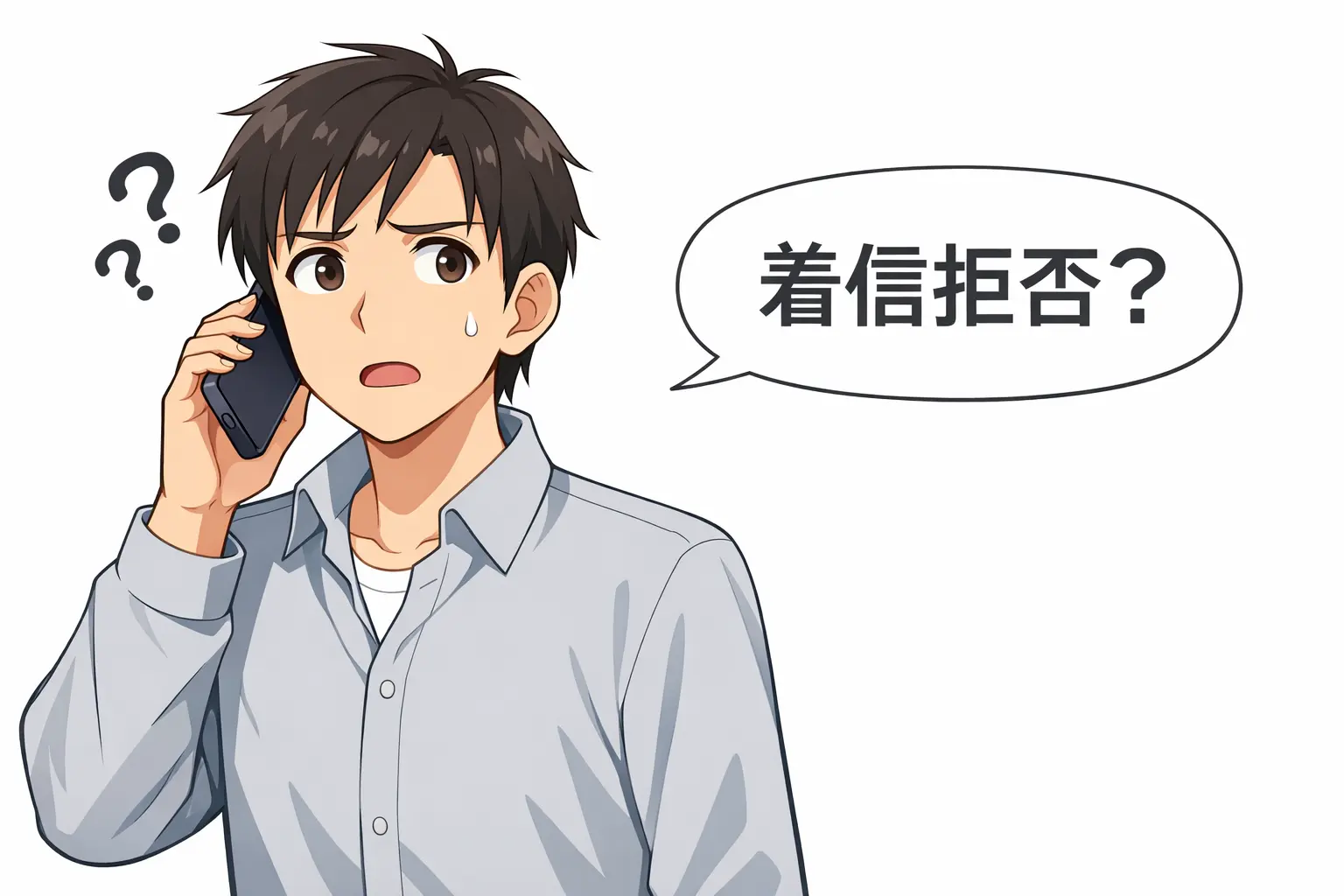
「電話をかけても、ずっと話し中になる…」「通話してないはずなのに、話し中の音が返ってくる」——そんな経験、ありませんか?
もしかして、相手に着信拒否(ブロック)されているのでは…と不安になった方も多いはずです。
実は、話し中になる原因はひとつではなく、スマホの設定やキャリアの仕様、端末の不具合など、さまざまな要因が考えられます。また、着信拒否や迷惑電話フィルターなどによって、通話中のような状態が作り出されている場合もあるのです。
この記事では、「携帯電話が話し中になるのはなぜか?」という疑問に対し、原因の見分け方・確認方法・今すぐできる対処法をわかりやすく解説します。
iPhone/Android別の設定確認手順や、ドコモ・au・ソフトバンクなどキャリアごとの違い、話し中表示が出る仕組みまで、幅広くカバーしています。
「本当に通話中なのか?」「ブロックされてるだけ?」と迷っている方は、ぜひ最後まで読んで、ご自身の状況に合わせた解決策を見つけてください。
電話が話し中になる…まず疑うべきはこの3つ
「相手が電話中でもないのに、かけるたびに話し中になってしまう」
このような現象が続くと、「故障?ブロック?通信障害?」と、原因が特定できずに不安になる方も多いはずです。特に着信拒否の可能性を考えると、相手との関係性にまで影響しかねないため、慎重に状況を見極める必要があります。
電話が「話し中」になる主な原因は、大きく分けて3つのパターンに分類されます。ひとつは、相手側で着信拒否やブロックの設定がされているケース。二つ目は、実際に通話中である場合や、転送・PBX設定などによって話し中の挙動が発生しているケース。そして三つ目は、通信回線の障害やスマートフォンの不具合など、技術的な要因によるケースです。
これらの原因は、発信者からは見た目の動作が似ているため、違いを正確に見分けるには、それぞれの特徴や発生条件を理解しておく必要があります。以下では、それぞれのパターンごとに「どのような状況で話し中になるのか」「どう見分ければいいのか」について詳しく解説していきます。
① 相手が着信拒否(ブロック)しているケース
携帯電話で通話しようとした際に、呼び出し音が鳴らずすぐに切断されたり、ずっと「話し中」の状態が続く場合、最も可能性が高いのが「相手が発信者を着信拒否しているケース」です。着信拒否やブロックを設定すると、機種やOS、キャリアによっては相手が通話中でなくても発信者側に「話し中」のツー音が返されることがあります。
特にiPhoneやAndroidの一部端末では、ブロックされた着信は無音で処理されるか、即座に切断されるため、発信者からは通話中のように見える場合があります。このような場合、通話が成立しない状態が継続的に続くため、「ずっと話し中になる」と感じることになります。
着信拒否の挙動は端末・OS・キャリアの組み合わせによって微妙に異なるため、他の番号や連絡手段(例:LINE、SMS)で連絡が取れるかを試してみるのが、ブロックされているかを見分けるひとつの方法となります。
② 本当に通話中・転送設定など回線の仕様
相手が実際に電話中である場合や、転送設定などが有効になっている場合でも、発信者側には「話し中」と表示されることがあります。特に固定電話やビジネス用のPBX(構内交換機)を利用している場合には、他の内線や外線との通話中に「話し中」音が返るケースが一般的です。
また、スマートフォンでも、一定の条件下でキャリアの「転送電話設定」が有効になっていると、転送先が通話中である場合に「話し中」状態が発信者に返されることがあります。たとえば、「話し中転送」がONになっていて、転送先が通話中であれば、発信者には通話不能な状態となるのです。
これらの動作は、発信者からは見えない仕様であるため、「本当に通話中かどうか」が判断しづらいのが難点です。ビジネス回線や転送設定の有無についても含めて、通話先の利用状況や回線設定を確認することが、原因の切り分けに役立ちます。
③ 回線や端末の不具合(通信障害・OSトラブル)
「話し中」の状態が長時間続く場合、相手側の回線や端末に何らかの障害や不具合が発生している可能性も考えられます。代表的なケースとしては、キャリア側の通信障害、基地局の一時的なダウン、スマートフォンのソフトウェア異常(OSバグ)などがあります。
たとえば、通信事業者(ドコモ・au・ソフトバンクなど)でネットワーク障害が発生している場合、一部のエリアや端末で発着信が正常に行えなくなることがあり、その結果として「話し中」や「接続できません」という応答が返されるケースがあります。通信障害情報は、各キャリアの公式サイトやSNSでリアルタイムに確認することが可能です。
また、スマートフォン自体に原因がある場合、OSの一時的な不具合やバックグラウンドで動作する通話アプリ(例:通話録音、着信ブロック系アプリ)の干渉によって、意図しない通話状態が維持されてしまうことがあります。再起動やOSのアップデート、不要なアプリの停止・削除を試すことで改善することも多いため、端末側のチェックも重要なポイントです。
【違いがわかる】着信拒否と話し中の見分け方
電話をかけたときに「話し中」のツー音が鳴る、あるいは呼び出し音すら鳴らずにすぐ切れてしまう。こうしたケースでは、「相手が着信拒否しているのか?それとも本当に通話中なのか?」と迷ってしまうのが一般的です。特にスマートフォンでは、着信拒否されていても話し中のような音が返る仕様があり、見分けがつきにくいのが厄介なところです。
本章では、通話の挙動から原因を見分けるために、発信者側に返ってくる「音」や「動作」の違いに注目します。着信拒否、通話中、電源OFF、圏外など、それぞれの場合に端末がどう反応するかを整理しておくことで、状況を客観的に判断するヒントになります。
まずは、代表的なケースごとの違いを確認していきましょう。
発信者側に返ってくる音と動作の違い
電話をかけた際に返ってくる音や端末の動作は、相手側の状況によって明確に異なります。これを正確に理解することで、「着信拒否か、通話中か、それ以外か」の判断材料となります。以下に、主なパターンとその特徴を整理します。
| 相手の状態 | 発信者に返ってくる挙動 | 判断のヒント(発信者ができること) |
|---|---|---|
| 通話中 | 「ツー、ツー…」の連続した話し中音 | しばらく時間を置いて再発信。時間帯・混雑などを考慮 |
| 着信拒否(ブロック) | 呼び出し音なしで即切断、または話し中音 | LINEや他の番号からの発信でつながるかを確認 |
| 電源OFF・圏外 | 「電源が入っていないか…」という音声ガイダンス | 時間帯・場所を変えて再発信、SMS送信も検討 |
| 通信障害(発信側 or 相手側) | 接続エラー/発信自体ができない/無反応 | 他の番号やWi-Fi経由で発信、SNSで障害情報確認 |
| 通話拒否アプリが作動 | 即切断/着信が成立せず話し中状態に | 相手のアプリ設定による可能性。LINE等で事情確認 |
このように、呼び出し音の有無、ツー音の種類、ガイダンスの有無などからある程度の判断が可能です。完全に断定するのは難しいものの、複数の兆候を組み合わせて状況を読み解くことが大切です。
通話してないのに通話中になる理由とは?
「相手が通話していないのに、話し中になる」という現象は、スマートフォンや通信回線の仕様・設定によって生じることがあります。こうしたケースは一見トラブルのように感じられますが、実際には意図された動作である場合も少なくありません。
代表的な原因としては、以下のようなものが挙げられます。
- 相手の端末で着信拒否(ブロック)が設定されており、自動的に話し中と認識される
- キャリアの「話し中転送」が有効で、転送先が通話中になっている
- スマートフォンのOSや通話アプリのバグにより、通話中ステータスが解除されていない
- 着信をスクリーニングするアプリや迷惑電話フィルターが通話を即拒否している
特に近年のスマートフォンでは、迷惑電話防止の機能が高度化しており、発信者に対して「通話中」と同様の動作を返すケースがあります。また、ビジネス用電話機(PBX)では、表面上の通話ステータスが維持されることで「通話していないのに話し中」の状態が生まれることもあります。
このような場合には、通話履歴や他の番号・アプリを使っての連絡を試し、複数の手段で相手の状態を確認することが有効です。
【iPhone/Android】端末別の確認ポイントと設定手順
電話が話し中になる原因を確認する上で、利用しているスマートフォンの機種によって設定や動作が異なることを理解しておくことは非常に重要です。特にiPhoneとAndroidでは、着信拒否やブロック設定、迷惑電話対策の機能において仕様が大きく異なり、それぞれで「通話中のように見える状態」が生まれる要因も異なります。
このセクションでは、iPhoneとAndroidそれぞれのスマートフォンにおいて、「着信拒否されていないか?」「迷惑電話ブロックが誤作動していないか?」といった確認ポイントや設定の見直し方法を詳しく解説します。
OSのバージョンによって操作手順が異なることもあるため、なるべく最新のiOS・Android仕様に準拠した情報を元に、安全かつ確実に設定をチェックすることが大切です。
iPhone:通話拒否設定の確認と解除方法(最新iOS対応)
iPhoneでは、特定の相手を「着信拒否リスト」に登録すると、その番号からの通話は自動的に拒否され、相手には「話し中」や「すぐ切れる」などの挙動が発生します。着信は通知されず、着信履歴にも残らないため、意図しないブロックに気づかないままになるケースも少なくありません。
着信拒否リストの確認と解除は、以下の手順で行うことができます(iOS 17対応):
- 設定アプリを開く
- 「電話」をタップ
- 「着信拒否した連絡先」を選択
- 現在ブロックしている電話番号・連絡先が一覧表示される
- 解除したい番号を「編集」から削除
また、iPhoneでは「おやすみモード(集中モード)」や「通知の無効化設定」によっても通話がブロックされたように見えることがあります。
これらの設定もあわせて確認しておくことで、着信が正常に届くかをチェックできます。
万が一誤って重要な連絡先をブロックしていた場合は、早急に解除することで通話トラブルを回避できるでしょう。
Android:ブロック設定・迷惑電話フィルターの挙動と設定
Android端末では、メーカーや端末モデルによって着信拒否・通話ブロックの設定画面が異なる場合があります。基本的には、標準の「電話」アプリからブロックリストの確認・解除が可能ですが、機種ごとに名称や操作手順が若干異なります。
一般的な手順は以下の通りです(Pixel、Galaxy、Xperiaなどの主要機種対応):
- 「電話」アプリを開く
- 右上のメニュー(⋮)をタップし、「設定」を選択
- 「ブロック設定」または「着信拒否」メニューを開く
- ブロック中の番号を一覧で確認
- 不要な番号をタップして解除
また、Googleの迷惑電話フィルター(通話スクリーニング)や、Samsungの「スマート通話」、その他のサードパーティ製アプリ(例:Whoscall、Truecallerなど)が自動的に特定の番号をブロックしていることもあります。
これらのアプリは、着信を完全に拒否する、通知だけ非表示にする、留守電に転送するなど、さまざまな動作をします。
不具合や誤検知による着信拒否を防ぐためには、こうしたアプリの動作ログや設定画面を確認し、必要に応じて例外登録やアプリの一時無効化を試すことが有効です。
【ドコモ・au・ソフトバンク】キャリアによる違いと仕様
スマートフォンが話し中になる原因は、端末の設定やソフトウェアだけではありません。通信キャリア側の仕様やサービス設定によって、「実際には通話していないのに、話し中になる」といった挙動が発生することもあります。
たとえば、ドコモ・au・ソフトバンクなどの各キャリアには、転送設定や通話中ガイダンスの仕様があり、ユーザーの設定によっては第三者からの着信に対して話し中の応答を返すことがあります。また、キャリアネットワークの混雑や障害が原因で、正常な通話接続ができずに話し中と認識されるケースも報告されています。
ここでは、各キャリアにおける「話し中になる仕組み」と「通信障害の確認方法」について、具体的に解説します。スマートフォン側に問題がない場合、キャリアの仕様を正しく理解することが原因解消への近道となるでしょう。
各キャリアの「話し中になる仕組み」と設定例
ドコモ・au・ソフトバンクといった主要キャリアには、着信時の応答方法をコントロールするさまざまな設定があります。これらの中には、ユーザー自身が意図しないまま「話し中」とみなされる状態を作り出してしまう機能も含まれています。
以下は、主なキャリア別に「話し中」状態が生じる代表的な仕組みです。
- ドコモ:「転送でんわサービス」や「キャッチホン」利用時、転送先や2重着信中の応答によって話し中音が返されることがある。端末が電源ONでも、条件付き転送(話し中転送など)が有効だと話し中になる。
- au:「三者通話」や「割込通話」機能が影響。着信中に別通話をしている場合、転送設定によって通話拒否される仕様がある。
- ソフトバンク:「留守番電話プラス」や「着信転送サービス」で転送先が通話中の場合、発信者に話し中の音が返る。
また、各キャリアが提供する「迷惑電話対策サービス」や「スマート留守電」などのオプション機能が、着信を即時拒否する動作を行っているケースもあります。これらの機能は、あらかじめ番号を判定・分類した上で、着信拒否や転送などの処理を行うため、特定の条件下では“話し中”と似た挙動になります。
設定を確認・変更するには、キャリアごとのサポートアプリやWebマイページにアクセスし、通話・転送設定を見直すのが確実です。
通信障害や回線トラブルの確認方法
スマートフォンが「話し中」のままつながらない場合、一時的に通信キャリアのネットワークで障害が発生している可能性もあります。特に、発信者側・着信者側どちらも問題がなさそうな場合は、回線トラブルや基地局の不具合を疑うべきです。
通信障害の確認は、以下のような方法で行えます。
- 各キャリアの公式サイトやサポートアプリを確認する
ドコモ(https://www.docomo.ne.jp/info/)、au(https://www.au.com/information/)、ソフトバンク(https://www.softbank.jp/support/information/)では、最新の障害情報が随時掲載されています。 - Twitter(X)などSNSでリアルタイム検索する
「ドコモ 通話できない」「au 通信障害」などのキーワードで検索すると、他のユーザーの投稿から障害の有無や発生エリアの情報を得られる場合があります。 - 地域限定の障害やメンテナンス情報をチェックする
特定の地域に限定された通信トラブルは、公式サイトの「エリア別情報」や自治体の防災メール等でも案内されることがあります。
また、通信障害だけでなく、時間帯による回線混雑(夕方〜夜間)や基地局の一時的な高負荷によって、発信ができず話し中になるケースも存在します。
そのため、「自分だけなのか?全体的な障害なのか?」を判断するためにも、複数の方法で確認するのが確実です。
【いますぐ試せる】話し中表示が続くときの対処チェックリスト
着信拒否や回線の問題など、電話が話し中になる原因にはさまざまな可能性がありますが、それらをすべて確認するにはある程度の時間と知識が必要です。ですが、実は「今すぐ試せるシンプルな方法」だけでも、問題の切り分けや一時的な回避は十分に可能です。
このセクションでは、話し中表示が続いて相手に繋がらないときに、発信者側で確認・実行できる基本的な操作や、別の連絡手段を使ったテクニックを紹介します。スマートフォンの設定変更に慣れていない方でも、1ステップずつ実行できる内容になっているため、ぜひ状況に合わせてチェックしてみてください。
原因が不明なまま放置してしまうと、大事な連絡の機会を逃してしまうこともあるので、まずはここで紹介する項目から順番に確認してみましょう。
基本操作:電波状況・再起動・機内モード・SIMの確認
スマートフォンの設定に問題がなくても、通信状態や端末の一時的な不具合によって「話し中」のような挙動が発生することがあります。まずは、以下の基本的なチェックポイントを順番に確認してみましょう。
- 電波状況を確認する
圏外やアンテナ表示が不安定な場所では、通話接続が確立されず、話し中と同じような挙動になる場合があります。屋内や地下などでは、場所を変えて試してみるのも効果的です。 - 機内モードをオフにする
意図せず機内モードがオンになっていると、通信が完全に遮断されます。一度オフにし、数秒後に通信が復帰しているか確認しましょう。 - スマートフォンを再起動する
通話関連のプロセスや一時的なバグが原因で正常に発信できないことがあります。再起動することで、内部のプロセスが初期化され、問題が解消することがあります。 - SIMカードを確認する
SIMカードがしっかり装着されていない、または劣化・故障している場合、通信が不安定になります。一度電源をオフにし、SIMカードを抜き差しして再起動してみましょう。
これらの基本的な操作だけでも、「話し中表示」が改善されるケースは少なくありません。まずは慌てず、できることから一つずつチェックしていくことが大切です。
LINE・SMS・別番号で連絡する回避テクニック
相手が着信拒否をしている、あるいは何らかの理由で通話が成立しない状況でも、他の連絡手段を使うことで状況の確認や用件の伝達が可能です。ここでは、今すぐ使える回避的なテクニックをいくつか紹介します。
- LINEやSMSで連絡を試みる
通話が繋がらなくても、メッセージアプリなら受信できる場合があります。「電話が繋がらないのですが、大丈夫ですか?」など、丁寧な文面で確認してみましょう。 - 非通知でかけ直してみる
相手が番号指定で着信拒否している場合、非通知設定でかけ直すことで通話が繋がることがあります。ただし、この方法は相手に不快感を与える可能性もあるため、緊急時などに限定しましょう。 - 別の電話番号から発信する
他の電話機や家族・職場の番号からかけてみると、ブロックされているかどうかの確認材料になります。これにより、特定の番号だけが拒否されているかを判断できます。 - 留守番電話や伝言機能を活用する
相手が応答できないだけで、ブロックされていない場合は留守電に繋がることがあります。用件を簡潔に残すことで、相手からの折り返しが期待できます。
通話ができない状況に陥ったときは、「繋がらない」ことに固執せず、柔軟に他の手段を使って状況を確認することが大切です。特にビジネスや緊急時の連絡では、複数のルートを持っておくことがリスク回避に繋がります。
着信拒否を解除したい/設定したい場合の手順
着信拒否(ブロック)機能は、迷惑電話の防止や、特定の相手との連絡を制限する上で非常に便利な機能です。ただし、誤って必要な連絡先を拒否してしまっていたり、設定方法がわからないまま放置していると、重要な電話を受けられないリスクも生じます。
また、自分が誰かにブロックされているかもしれないと感じたときも、まずは自分側の設定が適切かを確認することが第一歩となります。
このセクションでは、iPhoneおよびAndroidの端末における着信拒否の設定・解除方法、そしてドコモをはじめとする通信キャリアが提供する迷惑電話対策サービスの使い方を紹介します。日常的なトラブルを防ぐためにも、基本的な操作をしっかり押さえておきましょう。
iPhone・Android別:着信拒否の設定・解除方法
スマートフォン本体には、OSレベルで着信拒否(ブロック)機能が搭載されており、電話番号や連絡先ごとに着信・メッセージの受信を制限することが可能です。ここでは、iPhoneとAndroid端末それぞれの手順を解説します。
【iPhoneの場合(iOS 17対応)】
- 設定アプリを開く
- 「電話」→「着信拒否した連絡先」を選択
- ブロック済みの連絡先が一覧表示される
- 右上の「編集」から、解除したい連絡先を削除
着信拒否の追加は、通話履歴や連絡先アプリからも可能です。該当番号の「情報(iマーク)」をタップし、「この発信者を着信拒否」を選択するだけで登録できます。
【Androidの場合(機種により異なる)】
- 「電話」アプリを開く
- メニュー(右上の三点アイコンなど)から「設定」→「ブロック」または「着信拒否」を選択
- ブロック中の番号一覧が表示される
- 該当番号を選択して解除または追加
PixelやGalaxyなど一部機種では、「迷惑電話として報告」などのオプションもあり、自動ブロックの対象になる場合があります。不要な誤ブロックを避けるため、設定状況を定期的に確認しておくと安心です。
なお、サードパーティ製の通話管理アプリ(例:Whoscall、Truecaller)を利用している場合は、アプリ側のブロック設定も併せて確認しましょう。
ドコモなどキャリアの着信拒否サービスの使い方
スマートフォン本体のブロック設定に加えて、通信キャリアが提供する迷惑電話対策サービスを活用することで、より高度で柔軟な着信制御が可能になります。ここでは、ドコモ・au・ソフトバンクの主要3キャリアによる代表的な着信拒否サービスとその利用方法を紹介します。
ドコモ:迷惑電話ストップサービス
- ネットワーク暗証番号を使って、特定の電話番号を着信拒否リストに登録可能
- My docomo または 設定用ダイヤル
148から登録・解除が可能 - 最大30件までの番号を登録できる
- ガイダンス応答のカスタマイズが可能(話し中・無音応答など)
au:迷惑電話撃退サービス
- 「迷惑電話対策アプリ」や「My au」から設定・管理が可能
- 話し中応答、メッセージ応答、無音応答などの応答方法を選択できる
- 非通知・公衆電話などの一括拒否設定にも対応
- 一部機能は月額有料オプション(220円/月)
ソフトバンク:ナンバーブロック/迷惑電話ブロック
- ナンバーブロック:月額制サービスで指定番号の着信拒否が可能(最大30件)
- 迷惑電話ブロックアプリ:AIによる迷惑電話の自動検知・ブロックが可能(無料)
- ブロック履歴の確認や通知のON/OFF設定がアプリ内で可能
- 迷惑電話データベースは定期的にアップデートされる
まとめ:話し中が続く理由と、相手に確認すべきこと
電話が「話し中」のまま繋がらない場合、その原因は必ずしも一つではありません。相手が実際に通話中である可能性もあれば、着信拒否の設定や端末・回線の不具合、キャリアのサービス設定など、複数の要因が重なっていることもあります。
この記事では、端末やOS、キャリアの違いによってどのような挙動が生じるかを詳しく解説してきましたが、最終的に大切なのは、「どのパターンに自分の状況が当てはまるのか」を客観的に判断し、適切に対応することです。
以下の早見表を参考に、電話が話し中になる原因とその兆候をもう一度整理し、適切な対処や確認を行ってください。
原因ごとの見分け方早見表と今後の対処
| 原因の種類 | 発信時の挙動 | 見分けるヒント | 主な対処法 |
|---|---|---|---|
| 相手が通話中 | ツー、ツー…の連続音(話し中音) | 一定時間後にかけ直すと繋がる | 時間をおいて再発信する |
| 着信拒否(ブロック)されている | 即切断/呼び出し音なし/話し中になる | LINEや他の番号では繋がる | 別の連絡手段で確認・謝意を伝える |
| 機内モード・圏外・電源OFF | 音声ガイダンス/接続不可 | 時間帯・場所を変えても繋がらない | 後ほど再度かけ直す/SMSを送る |
| 転送設定・キャリアの仕様 | 話し中や無音応答になる | 特定の相手だけ繋がらない | 相手側で設定見直しを依頼 |
| 端末・OS・アプリの不具合 | 着信できない/通知なし | 再起動や他のアプリ使用で回復する | OSアップデート/アプリ確認 |
| 通信障害・ネットワーク不良 | 発信できない/接続エラー | SNSやキャリア公式で同様の声多数 | 復旧まで待つ/Wi-Fi通話を活用 |
「話し中が続く=ブロックされている」と断定するのは早計ですが、繋がらない状況が続く場合は、感情的になる前に原因を冷静に切り分けることが大切です。この記事で紹介したような視点を使って、自分の状況と照らし合わせながら、慎重に対処していきましょう。
どうしても判断が難しい場合は、別の連絡手段や他の第三者を通じて確認するのもひとつの方法です。「繋がらない」ことに焦るのではなく、「どう伝えるか」「どう理解するか」の視点を持つことで、トラブルを未然に防ぐことができます。