
「Apple WatchにLINE電話の通知が来ないんだけど…?」
せっかく便利なApple Watchを買ったのに、LINEの通話だけ通知されないって地味にストレスですよね。
実はこれ、よくある設定ミスやOSの仕様の影響で起こる現象なんです。
しかも、iPhone・LINE・Apple Watchの3つが複雑に絡むから、どこを直せばいいのかわかりにくい…!
この記事では、そんな「Apple WatchにLINE通話の通知が来ない問題」を徹底的に解消!
原因を5つに整理し、実際の設定手順をスクショ付きでわかりやすく解説します。
LINE通話の着信をApple Watchでも逃さず受け取れるように、あなたの環境をしっかり整えていきましょう💡
Apple WatchでLINE電話の通知が来ない?まずは原因からチェック
Apple WatchにLINEの通話着信通知が届かない…そんなトラブルに悩まされていませんか?
実はこれ、多くのユーザーが一度は経験する定番トラブルなんです。
通知が来ない原因は「LINEアプリの設定ミス」だけではなく、iPhoneやApple Watch側の設定、接続状態、OSのバージョン違いなど、複数の要素が絡み合っていることがほとんど。
そしてさらにやっかいなのが、見落としやすいポイントがいくつもあるという点。
たとえば「通知設定はONにしてるはずなのに届かない」「音やバイブは鳴らないけど通知は来てる」といった微妙な状態もよくあります。
そこでこの記事では、Apple WatchでLINE通話の通知が来ないときに考えられる主な原因を5つに分類し、それぞれの解決策をステップ形式で解説していきます。
Apple Watchをもっと快適に使いこなすために、まずは「なぜ通知が来ないのか?」を一緒にチェックしていきましょう。
通知が来ない5つの主な原因【知らないと直らない】
Apple WatchでLINE通話の通知が来ないとき、ほとんどの原因は「設定ミス」か「見落とし」にあります。
でもね、厄介なのは「自分ではちゃんと設定したつもり」でも、どこかに小さな穴があるケースが多いってこと。
ここでは、通知が来ない原因としてよくあるパターンを5つ、できるだけ具体的に紹介します。
いわばこれ、「通知が来ない」トラブルの犯人リスト🕵️♀️です。
まずは1つずつ丁寧にチェックして、原因を突き止めるところから始めましょう。
これを飛ばして設定しても、たいてい無駄打ちになります…💦
1. iPhone側の通知設定がオフ
Apple Watchの通知は、iPhoneの通知をミラーリングする仕組みです。
そのため、iPhone自体でLINEの通知がオフになっていると、Apple Watchにも当然届きません。
特に「LINE通話に関する通知」が限定的にオフになっているケースもあるので、
通知の種類(ロック画面・バナー・サウンド)がすべてオンになっているか、設定アプリで必ず確認しましょう。
2. Apple Watchの通知ミラーが無効
iPhoneで通知がオンになっていても、Apple Watch側でLINEの通知ミラー設定がオフになっていると通知は届きません。
「Watch」アプリから「通知」→「LINE」の項目を開き、「iPhoneから通知をミラー」をオンにする必要があります。
この部分、意外と見落とされがちなので、一度はチェックしておくのが安心です。
3. Bluetoothが切れている/接続不安定
Apple WatchはiPhoneとBluetoothで常時接続</strongされていることで通知を受け取れます。
そのため、Bluetoothがオフになっていたり、接続が不安定な状態では通知は反映されません。
特に地下鉄や屋外、バッテリー低下時など、接続が不安定になりやすい状況では通知の遅延や未着が発生しやすくなります。
通知が届かないと感じたら、まずはBluetoothがオンかつ接続済みになっているか確認しましょう。
4. 集中モードやおやすみモードの影響
iOSの集中モード(旧おやすみモード)がオンになっていると、通知が一時的にブロックされます。
とくに「就寝中」や「仕事中」などのモードが自動で発動する設定になっていると、LINE通話通知だけが届かないと感じることがあります。
「通知が来ない時間帯が決まってる…」という人は、この設定が原因かもしれません。
LINEを集中モードの“許可アプリ”に追加することで解決できます。
5. LINEアプリの不具合・再ログインが必要
LINEアプリ自体に一時的な不具合やログイン異常があると、通知機能が正常に働かないことがあります。
iOSのアップデート後や、複数端末でLINEを利用しているときに起こりがちで、
再ログインやアプリの再起動で解消するケースが多数報告されています。
LINEの通知が明らかに届かなくなった場合は、ログイン状態・バージョン・通知設定を一度チェックしてみましょう。
通知が届くようにするための設定方法【画像付きで解説】
原因がわかったら、次はしっかりと通知が届くように設定を見直しましょう。
LINE通話の通知がApple Watchに届かないのは、ほとんどが「設定漏れ」や「小さな見落とし」によるもの。
でも安心して。ここからは、スクリーンショット付きで1つひとつの設定をわかりやすく解説していきます。
私が使っている環境(iOS 18.6.2)に基づいて説明するので、同じバージョンの方は特に参考になるはずです💡
順番どおりにチェックしていけば、通知が届かない問題もきっと解決しますよ!
iPhoneのLINE通知設定を見直す
まずは、iPhone側の通知設定を確認しましょう。
ここがオフだとApple Watchにも通知が届かなくなります。
私の環境(iOS 18.6.2)では、以下の手順でLINE通知の反映を確認できます:
- iPhoneの「設定」アプリを開く
- 「通知」→「LINE」をタップ
- 「通知を許可」をオンにする
- 「ロック画面」「通知センター」「バナー」がすべてオンか確認
- 「サウンド」「バッジ」も必要に応じてオン
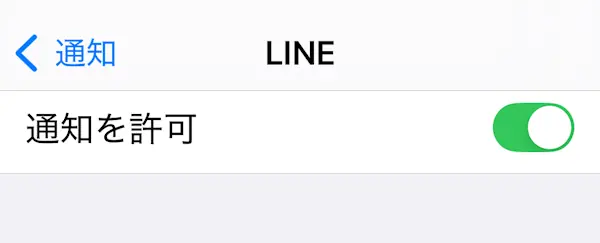
通知設定で「LINE」を選び、「通知を許可」がオンになっているか確認します。
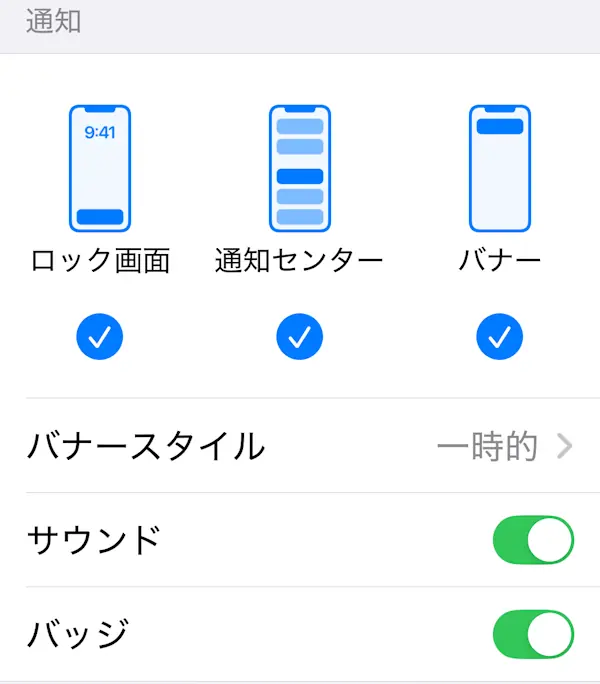
ロック画面・通知センター・バナーのすべてがオンになっていることを確認し、通知の表示形式を整えます。
この設定をミスしていると、Apple WatchだけじゃなくiPhone側でも着信通知が出ないので、まずここを最優先で確認してください。
Apple Watchで通知ミラーを有効にする手順
次に、Apple WatchでLINE通知がミラーリングされているかを確認します。
私の環境(iOS 18.6.2)では、以下の手順でLINE通知の反映を確認できます:
- iPhoneの「Watch」アプリを開く
- 「通知」を選択
- 「LINE」をオンにする
ミラーリングが無効になっていると、iPhone側で通知が来ていてもApple Watchには届きません。
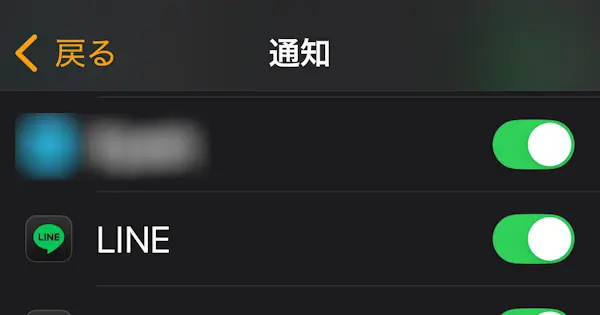
Watchアプリの「通知」で「LINE」がオンになっているかを確認します。
接続状態・モード設定のチェック方法
Apple WatchとiPhoneの接続が切れていたり、集中モード(旧・おやすみモード)がオンになっていると、通知は止まってしまいます。
私の環境(iOS 18.6.2)では、以下の手順でLINE通知の反映を確認できます:
- iPhoneの「設定」アプリを開く
- 「集中モード」をタップ
- 「おやすみモード」「パーソナル」「仕事」「睡眠」などのモードから、よく使っているモードを選択
- 「通知を許可」→「アプリ」で、LINEアプリが許可されているかをチェック
集中モードでは、モードごとに通知を許可するアプリを個別設定できます。
たとえば「仕事モード中はLINEの通知をブロック」といった設定になっていると、Apple Watchにも通知が転送されません。
また、集中モードにはスケジュール機能もあり、特定の時間帯になると自動的にオンになる仕組みもあります。
自分で設定したつもりがなくても、知らないうちにONになっていることもあるので、ぜひチェックしてみてください。
通知の不達で多いパターンが、この「集中モードにブロックされてる」状態です。
LINEアプリを通知許可の対象に追加するだけで一発解決するケースも多いので、まずはここを確認しましょう。

集中モードの各モード設定でLINEを追加すれば、通知がブロックされずに届きます。
LINEアプリのアップデートとログイン確認
LINEアプリ自体に不具合やセッション切れが起きていると、通知が届かないことがあります。
- App StoreでLINEのアップデートがないか確認
- LINEアプリを再起動(タスクから終了→再起動)
- 必要なら一度ログアウト→再ログイン(認証コード必須)
特に、LINEのログイン状態が不安定な場合や、複数端末で使っている場合は、通話通知だけ機能しないことも。
ログインし直すだけですぐ通知が復活するケースも多いです。
watchOS・iOSを最新バージョンに保つ
Apple WatchやiPhoneのOSバージョンが古いと通知の不具合が起きやすくなります。
- iPhone:「設定」→「一般」→「ソフトウェア・アップデート」
- Apple Watch:「Watch」アプリ → 「一般」→「ソフトウェア・アップデート」
とくにLINEなどの外部アプリとの連携は、最新OSじゃないと不安定になりがち。
通知が来なくなったら、まずはOSのアップデートをチェックしてみましょう。
モデルやOSによって通知トラブルの出方が違う!?
LINEの通知が届かない原因って、設定ミスだけじゃないんです。
実は、Apple WatchのモデルやOSのバージョンによっても、通知の挙動に違いが出ることがあるんです。
「設定は完璧なのに通知がこない…なんで?」と思ったら、使っているApple Watchの機種やwatchOSをチェックしてみてください。
ここでは、古いモデルでありがちな遅延や非対応、新しいモデルで起きやすい“設定ミス”による見落としなど、よくあるトラブルの傾向を解説します。
Series 3以前は注意!反応遅延&非対応機能あり
Apple Watch Series 3以前のモデルを使っている場合、通知の反応速度や機能対応に制限があることがあります。
具体的には:
- 通知が届くまでに数秒以上のラグ(遅延)がある
- 通知の表示に失敗することがある(通知が来たのに消える)
- 一部の最新機能(常時表示など)に対応していない
このあたりは処理性能の問題なので、設定をいくら見直しても限界があります。
通知が明らかに不安定だと感じる場合、モデル自体のスペックも一度確認してみるとよいでしょう。
最新モデルは通知安定◎|でも設定ミスには注意
Apple Watch Series 6以降(SE・Ultra含む)のモデルでは、通知の反応速度・振動の強さ・安定性が大きく向上しています。
とくに以下のようなメリットがあります:
- LINE通話通知が即座に表示されやすい
- 常時表示ディスプレイで通知を見逃しにくい
- 振動も強めで通知に気づきやすい
ただし!高性能モデルだからといって設定が間違っていれば通知は来ません。
iPhoneとのミラー設定、Bluetooth接続、LINEの通知許可など、基本を押さえてこそ通知機能が活きます。
「モデルが新しいのに通知が来ない…」と悩む人の多くが、設定の見落としやモード設定の影響を受けています。
つまり、大事なのはモデルだけでなく、正しい設定と環境の最適化。
最新モデルでも基本は同じなんです💡
通知がそれでも来ないときの最終手段
ここまで設定を見直しても通知が来ない… そんなときは、最終手段に進むタイミングです。
「もうお手上げ…😢」と感じてるあなた、大丈夫。まだできることは残されています。
通知まわりのトラブルって、OSやアプリの一時的な不具合が絡んでることも多いんです。
だからこそ、「設定見直し」ではなく「環境のリセット」や「システムの再構築」が効くことも。
この章では、Apple WatchとiPhoneの再起動・再ペアリング・初期化といった、根本的な対処法を紹介していきます。
少し手間はかかるけど、驚くほどあっさり直ることもあるので、焦らず試してみてくださいね🍀
Apple WatchとiPhoneの再起動
あらゆる設定を見直しても通知が来ない場合、まず試してほしいのが再起動です。
- iPhoneを完全に電源オフ → 数秒後に再起動
- Apple Watchも同様に電源を切って → 再起動
この順番が意外と大切!
iPhone→Apple Watchの順で再起動することで、ペアリング情報や通知経路がリセットされて、通知が復活することがあります。
再ペアリングと設定の初期化手順
再起動でもダメなときは、Apple WatchとiPhoneの再ペアリングが最後の手段になります。
手順は以下のとおり:
- 「Watch」アプリ → 「すべてのApple Watch」 → 対象Watchの「iマーク」をタップ
- 「Apple Watchとのペアリングを解除」
- その後、Apple Watchを再接続(ペアリング画面に戻る)
このとき、バックアップがあるか必ず確認してね。
WatchのデータはほとんどiPhone側にあるけど、文字盤やアプリ配置はバックアップから復元されるので、念のため事前にクラウド保存しておくと安心です。
この方法で通知バグがスッキリ解消した!という声も多いから、どうしても通知が来ない人はぜひ試してみて。
通知の触覚・音の設定も見直そう
通知自体は来てるのに「気づかない」という人は、触覚とサウンド設定が原因かも。
以下の点をチェックしよう:
- Watchアプリ → 「サウンドと触覚」で、触覚通知が「強め」になっているか
- Apple Watchの「設定」アプリ →「通知」で、LINEがサイレント通知になっていないか
- iPhone側でLINEの通知が「目立つ通知」になっているか
特に、LINEの通知が静かすぎて見逃してるだけというケースはかなり多いです。
通知が来てないんじゃなくて、「気づいてない」だけだった……なんてことも。
しっかり触覚・音・バナーの3つが目立つ状態になっていれば、Apple WatchでもLINE通話通知をキャッチしやすくなりますよ💡
【まとめ】Apple Watch×LINE電話通知を快適に使うコツ
Apple WatchでLINEの通話通知が届かない…💦
そんな悩みも、設定を一つずつ見直せばちゃんと解決できます。
今回紹介したポイントをもう一度カンタンに振り返っておきましょう👇
- iPhoneとLINEの通知設定を最優先で確認
- Apple Watchの通知ミラー設定も忘れずに
- Bluetooth接続や集中モードの影響に注意
- LINEアプリの再ログインやOSの最新化も有効
- どうしても通知が来ないときは再起動やペアリング解除でリフレッシュ
Apple Watchは通知のミスに気づきづらいからこそ、一度しっかり設定を整えておくことが大切。
通知が正しく届くようになれば、
「iPhoneを取り出さなくてもLINE通話に気づける」
っていうApple Watchの真価をしっかり実感できるはずです💡
この記事が、あなたのApple Watchライフを少しでも快適にできたならうれしいです🥰
もしまた通知トラブルが起きたときは、この記事を見返してね📌
そしてLINEやWatchに関する新しい発見があったら、この記事にもどんどん追記していく予定なので、ブックマークしておくと安心です💬
📲 ぜひ一度、自分の設定を見直してみてくださいね!