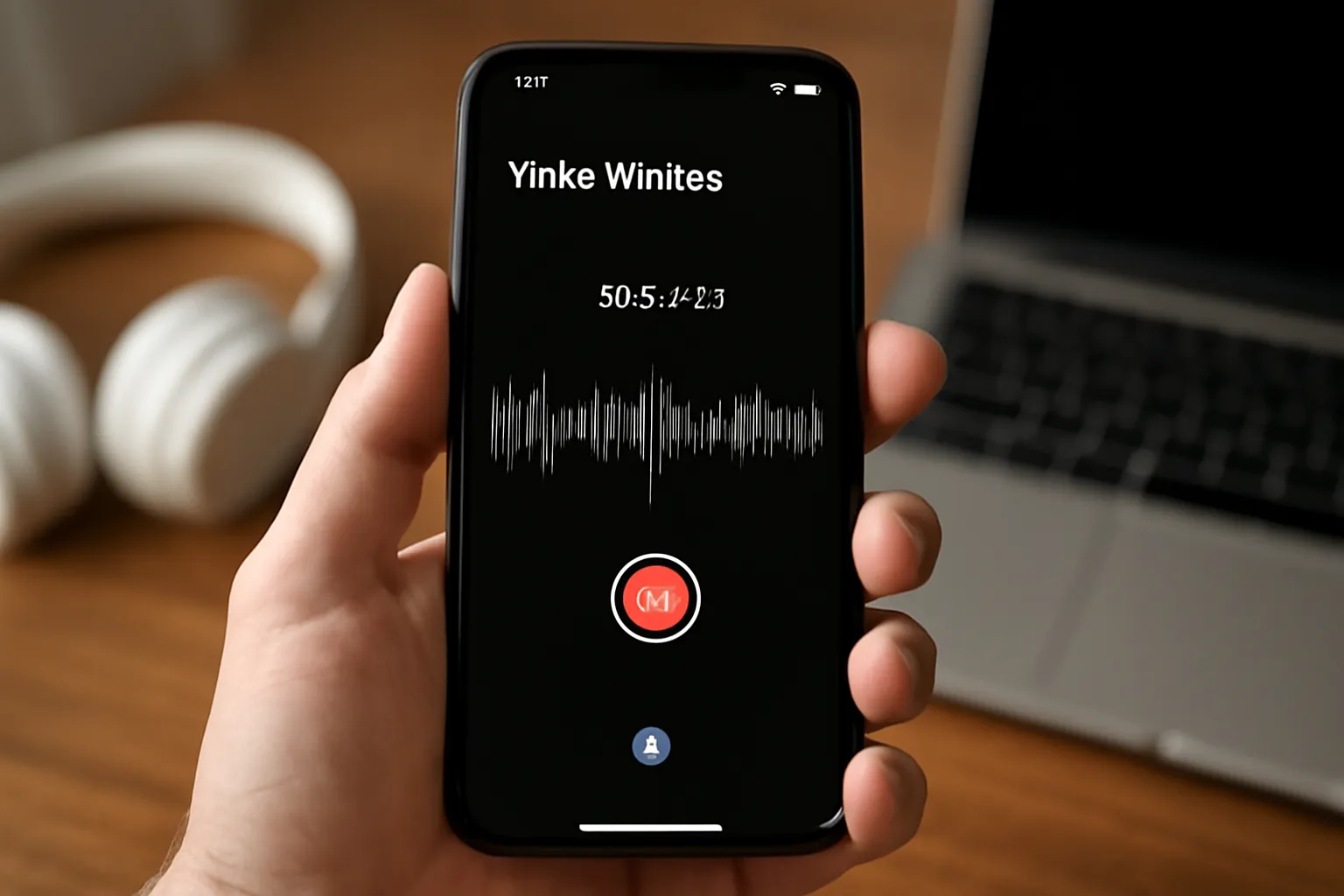
静かな会議室や図書館で、iPhoneのボイスメモを押した瞬間に「ピッ」と音が鳴り、周囲の視線が気になった経験がある人も多いと思われます。
また、インタビューや授業の録音で、開始音や終了音が入ってしまい、編集の手間が増えることもあります。
この「ボイスメモで音が鳴る」問題は、故障ではなくiPhoneの仕様(システムサウンド)で起きるケースが中心です。
この記事では、音が鳴る理由を整理しつつ、今すぐできる対処から、鳴ってしまう場合の確認点、録音品質を守るコツまでを解説します。
ボイスメモの「ピッ」音は消音モードが基本対処です
結論から言うと、iPhoneのボイスメモで録音開始・停止時に鳴る「ピッ」という音は、マナーモード(消音モード)をオンにすることで消えるのが基本です。
Apple公式サポートでも、消音モードの利用が推奨されています。
一方で、環境や設定状況によっては「消音にしたのに鳴る」と感じることがあります。
その場合は、システムサウンド関連の設定確認や、アプリの終了などを順に試すのが現実的です。
録音開始・停止で音が鳴る理由を整理します
ここでは、なぜ「ボイスメモ 音 鳴る」状態になるのかを、仕様と設定の観点で整理します。
開始音・終了音はシステムサウンドです
iPhoneのボイスメモで鳴る「ピッ」音は、録音開始・停止を明示するためのシステムサウンドです。
周囲に録音が始まったことを知らせる意図があり、動画撮影時のシャッター周りの挙動と似た仕様だと説明されています。
そのため、ボイスメモアプリ単体の設定で、開始音だけを細かく切り替える設計にはなっていないケースが多い印象です。
マナーモードがオフだと鳴りやすいです
本体左側のサイドスイッチでマナーモードがオフの場合、録音開始・停止時の音が鳴ることがあります。
逆に、マナーモードをオンにすると開始音・終了音が消えるのが、複数情報源で一致している基本対処です。
「消音なのに鳴る」と感じる原因もあります
マナーモードをオンにしたつもりでも、状況によって「まだ鳴る」と感じることがあります。
たとえば、以下のようなケースです。
- 実際はマナーモードがオンになっていない(スイッチの状態確認不足)
- 録音開始音ではなく、別のシステム音(ロック音やクリック音)を「ピッ」と誤認している
- アプリが不安定で、バックグラウンド動作が影響している可能性がある
この場合は、次章の手順で切り分けると解決しやすいです。
iPhoneボイスメモの開始音を消す方法|消音でも鳴るときの対処法
ここでは「今すぐ消したい」という読者の行動に合わせて、手順を優先度順にまとめます。
まずは消音モードをオンにします
最初に試すべき対処は、iPhone本体のマナーモード(消音モード)をオンにすることです。
サイドスイッチを切り替え、マナーモード状態でボイスメモを開始します。
この方法はApple公式サポートでも推奨されており、最も再現性が高い対策だと考えられます。
「サウンドと触覚」でシステム音も見直します
具体的には「設定」→「サウンドと触覚」で、次の項目をオフにします。
- キーボードのクリック音
- ロック時の音
録音の「ピッ」音そのものを直接切る設定というより、周辺の「ピッ」に聞こえる音を減らし、誤認を避ける意図に近いと思われます。
アプリを完全終了し、再起動します
マナーモードでも挙動が安定しない場合は、ボイスメモアプリを一度終了し、起動し直します。
バックグラウンド動作や一時的な不具合が影響している可能性があるためです。
それでも改善しない場合は、iPhone自体の再起動も有効なことがあります。
再生時に大きく聞こえる場合は音量側の対策です
「録音時の音」ではなく、「再生時に音が大きい」という悩みも混在しやすいです。
この場合は、次の調整が現実的です。
- 本体の音量を下げる
- ボイスメモ内の再生スライダーで調整する
- 通知音が紛れ込む場合は通知設定も見直す
録音開始音とは別問題のため、切り分けると迷いにくいです。
よくある場面別の対処例を3つ紹介します
ここでは、実際に起きやすい状況を想定し、行動手順を具体化します。
会議室で開始音を出したくない場合
会議前に、マナーモードをオンにしてからボイスメモを起動します。
開始直前に慌てると、スイッチの切り替え漏れが起きやすいです。
着席前に消音にしておくと、心理的な負担も減ると感じやすいです。
インタビューで編集負担を減らしたい場合
開始音・終了音が録音に入ると、冒頭と末尾のトリミングが必要になりがちです。
そのため、静かな場所では、質問開始より少し前に録音を開始し、最後も少し余韻を残して停止する運用が向いています。
プライバシー保護の観点から、完全な無音化には制限があるとされます。
したがって、運用でカバーする発想が現実的です。
消音にしたのに「ピッ」と鳴る場合
このケースでは、次の順で確認すると切り分けしやすいです。
- サイドスイッチが本当に消音になっているか確認する
- 「設定」→「サウンドと触覚」でロック音・クリック音をオフにする
- ボイスメモを完全終了し、再起動する
実際に試すと、録音の開始音ではなく、ロック音や操作音を「開始音」と誤認していたと気づく人もいると思われます。
録音品質も上げたい場合(ノイズ対策)
開始音とは別に、録音中のノイズや通知の割り込みが気になる場合があります。
この場合は、集中モードを使い通知を抑える、録音後にノイズ除去機能を活用するなどの対策が有効です。
ボイスメモの音が鳴る問題は「仕様+設定」で解決しやすいです
「ボイスメモで音が鳴る」問題の中心は、iPhoneの録音開始・停止を示すシステムサウンドです。
対処は次の優先順位で進めると分かりやすいです。
- マナーモード(消音モード)をオンにする
- 「サウンドと触覚」でロック音・クリック音をオフにする
- アプリの完全終了や再起動で挙動を整える
- 再生時の音量問題は別軸で調整する
完全な無音化はプライバシー配慮で制限される考え方があるため、事前に録音を開始しておくなど、運用面の工夫も有効です。
よくある質問(FAQ)
iPhoneのボイスメモは録音すると音が鳴りますか?
はい。iPhoneのボイスメモでは、録音開始時や停止時に「ピッ」と音が鳴ることがあります。これは故障ではなく、録音状態を知らせるシステムサウンドによるものです。
ボイスメモの開始音は消せますか?
多くの場合は、iPhoneのマナーモード(消音モード)をオンにすることで開始音や終了音を抑えられます。ただし、環境や設定状況によっては別のシステム音を開始音と誤認しているケースもあります。
消音モードなのにボイスメモの音が鳴るのはなぜですか?
録音開始音ではなく、ロック音やキーボードクリック音などのシステムサウンドを聞いている可能性があります。「設定」→「サウンドと触覚」で関連する音をオフにし、ボイスメモアプリやiPhone本体を再起動して確認してみてください。
ボイスメモの開始音を完全に消すことはできますか?
iPhoneには録音開始音だけを個別にオフにする専用設定はありません。まずはマナーモードを利用し、それでも気になる場合は録音開始のタイミングを工夫する方法が現実的です。
録音開始音は録音データにも入りますか?
録音環境によっては、開始時や終了時の音が録音データに入る場合があります。インタビューや会議の録音では、少し早めに録音を開始し、終了も余裕を持って行うと編集しやすくなります。
次の録音前に、消音と設定だけ先に整えるのがおすすめです
録音の場面では、直前の操作ほど緊張しやすいです。
そのため、会議や授業の前に、まずマナーモードを確認し、「サウンドと触覚」も一度見直しておくと安心感が出やすいです。
一度設定を整えると、次回以降の録音がスムーズになります。
読者が「音が鳴って困る」状態から抜け出すために、次の録音前に1分だけ準備してみると良いと思われます。