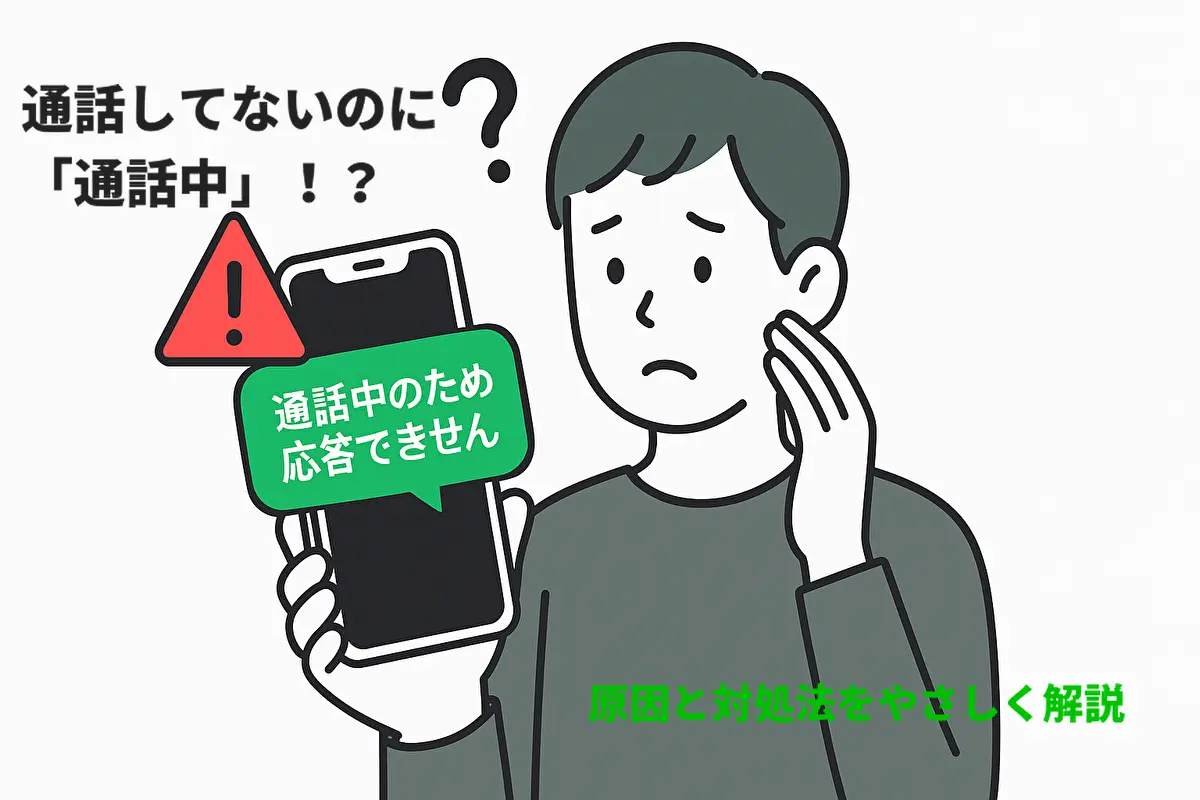
LINEで電話をかけたときに「通話中のため応答できません」と表示されると、「ブロックされたのかな?」「無視されているだけ?」と不安になりますよね。
結論からいうと、この表示だけでブロックされたとは判断できません。
相手が実際にLINE通話中の場合だけでなく、おやすみモードや通知設定、LINEアプリの不具合、通信環境などが原因で同じ表示になることもあります。また、「T309」と表示された場合は、ブロックよりも通信やアプリの問題が原因である可能性が高いです。
大切なのは、「通話中のため応答できません」という表示だけで判断しないことです。
この記事では、まずブロックかどうかを見分ける方法を紹介したあとに、表示される原因や対処法、T309エラーへの対応まで順番に解説します。
結論|「通話中のため応答できません」はブロックとは限りません
LINEで電話をかけたときに「通話中のため応答できません」と表示されると、「ブロックされたのでは?」と不安になりますよね。
しかし、この表示だけでブロックされたと判断することはできません。
実際には、相手が本当にLINE通話中だった場合だけでなく、おやすみモードや通知設定、LINEアプリの不具合、通信環境の影響などでも同じ表示になることがあります。
反対に、ブロックされている可能性を完全に否定できる表示でもありません。
つまり、「通話中のため応答できません」というメッセージだけでは原因を特定できず、ほかの状況もあわせて確認することが大切です。
まずは次のポイントで、自分のケースに近いものがないか確認してみましょう。
まず確認したい結論
結論を先にまとめると、知っておきたいポイントは次の4つです。
- 「通話中のため応答できません」だけではブロックかどうかは判断できない
- 相手が実際に通話中のほか、設定や一時的な不具合でも表示されることがある
- 「T309」が表示される場合は、通信やLINEアプリの問題が原因の可能性が高い
- 既読やトークの状況などもあわせて確認すると原因を切り分けやすい
「ブロックされたかどうか」を知りたくて検索した方も多いと思いますが、この表示だけで結論を出すのは早計です。
原因によって対処法も変わるため、まずはどのケースに当てはまりそうかを確認することが解決への近道になります。
原因がひと目でわかる早見表
| 表示された状況 | 考えられる原因 | ブロックの可能性 |
|---|---|---|
| 一度だけ表示された | 相手がLINE通話中だった可能性 | 低い |
| 時間を空けても何度も表示される | 設定・不具合・ブロックなど複数の可能性 | 判断できない |
| T309も表示される | 通信環境やLINEアプリのエラー | 低い |
| トークは送れるのに通話だけできない | 通知設定や通話設定、不具合など | 判断できない |
| 誰に電話しても同じ表示になる | 自分のスマホやLINEアプリの問題 | 低い |
このように、「通話中のため応答できません」という表示には複数の原因が考えられます。
次の章では、ブロックの可能性があるケースと、それ以外のケースをどのように見分ければいいのかを詳しく解説します。
「通話中のため応答できません」がブロックかどうかを見分ける方法
「通話中のため応答できません」と表示されると、「ブロックされたのでは?」と考えてしまうかもしれません。
しかし、この表示だけでブロックされたかどうかを判断することはできません。
LINEでは、相手が実際に通話中の場合だけでなく、おやすみモードや通知設定、通信状況、アプリの不具合などでも同じような表示になることがあります。
そのため、ブロックかどうかを判断したい場合は、通話以外の状況もあわせて確認することが大切です。
ここでは、判断材料として確認しやすいポイントを順番に紹介します。
「通話中」だけでは判断できない理由
「通話中のため応答できません」という表示は、あくまでも相手と通話が成立しなかったことを示すメッセージです。
表示される原因は1つではなく、次のように複数考えられます。
- 相手が実際にLINE通話をしている
- おやすみモードや集中モードで着信に気付いていない
- LINEの通知設定や通話設定が影響している
- 通信環境やLINEアプリの一時的な不具合
- ブロックなどで着信を受けられない状態になっている可能性
このように、表示だけでは原因を特定できないため、「通話中=ブロック」と決めつけることはできません。
まずは次に紹介するポイントを確認し、ほかの状況とあわせて判断しましょう。
既読が付くか確認する
もっとも確認しやすいのが、トークに送ったメッセージへ既読が付くかどうかです。
メッセージに既読が付けば、相手がトークを開いて読んだことが分かります。
一方で、既読が付かないからといって、すぐにブロックとは判断できません。
相手がLINEを開いていない、通知だけ見ている、忙しくて確認できていないなど、さまざまな理由が考えられるためです。
既読の有無だけで判断するのではなく、ほかの状況もあわせて確認することが大切です。
スタンプ・プレゼントで確認する
LINEでは、スタンプや絵文字のプレゼント機能を使って確認する方法もよく知られています。
ただし、この方法も確実ではありません。
相手がすでに同じスタンプを持っている場合など、ブロック以外の理由でも購入画面が変わることがあるためです。
そのため、スタンプだけを根拠にブロックと判断するのはおすすめできません。
あくまで複数ある判断材料の1つとして考えるようにしましょう。
トークは送れるのに通話だけできない場合
メッセージは問題なく送れるのに、「通話中のため応答できません」と表示される場合は、ブロック以外の原因も十分考えられます。
例えば、次のようなケースです。
- 相手がおやすみモードや集中モードを利用している
- LINEの通知や通話に関する設定が変更されている
- LINEアプリやスマホで一時的な不具合が起きている
- 通信環境が不安定になっている
通話だけに問題がある場合は、まず設定や不具合を疑ったほうが自然です。
焦ってブロックと決めつける前に、時間を空けてかけ直したり、後ほど紹介する対処法を試したりしてみてください。
ブロック以外の可能性が高いケース
次のような状況では、ブロックよりも設定や不具合が原因である可能性が高いと考えられます。
| 状況 | 考えられる原因 |
|---|---|
| 時間を空けると普通につながる | 相手が通話中だった可能性 |
| T309も表示される | 通信環境やLINEアプリのエラー |
| 複数の相手で同じ症状が出る | 自分のスマホやLINEの不具合 |
| アップデート後から症状が出た | アプリやOSの一時的な不具合 |
| Wi-Fiを切り替えると改善した | 通信環境の問題 |
「通話中のため応答できません」という表示だけでは、ブロックかどうかを判断することはできません。
実際には設定や通信環境、一時的な不具合が原因になっているケースも多いため、まずは原因を切り分けることが解決への近道です。
「通話中のため応答できません」と表示される原因
「通話中のため応答できません」と表示される原因は1つではありません。
実際に相手が通話している場合もあれば、スマホの設定やLINEアプリの不具合、通信環境などが影響していることもあります。
原因によって対処法が変わるため、まずはどのケースに当てはまりそうか確認してみましょう。
相手が本当にLINE通話中
もっとも可能性が高いのは、相手が実際にLINE通話をしているケースです。
LINEでは、相手が別のLINE通話を利用していると、新しい着信に応答できず、「通話中のため応答できません」と表示されることがあります。
この場合は不具合ではなく正常な動作です。
数分ほど時間を空けてからかけ直すと、問題なくつながることが多いでしょう。
ただし、何時間も何日も同じ表示が続く場合は、通話中以外の原因も考えられます。
おやすみモード・集中モード
相手が通話していないはずなのに表示される場合は、おやすみモードや集中モードの影響も考えられます。
これらの機能が有効になっていると、LINEの着信通知が制限され、発信側では正常に呼び出せないことがあります。
特に、就寝時間や仕事中に自動で集中モードへ切り替わる設定をしている人は少なくありません。
本人も気付かないまま設定が有効になっていることがあるため、家族や友人など連絡が取れる相手なら確認してもらうと安心です。
LINE通知がオフになっている
LINEアプリの通知設定がオフになっていることも、通話できない原因の1つです。
スマホ本体では通知を許可していても、LINEアプリ側の通知設定が無効になっていると、着信に気付けない場合があります。
また、Androidではバッテリー最適化や通知制限の影響で、バックグラウンドのLINEが正常に動作しないこともあります。
通話だけがうまくつながらない場合は、通知設定も一度確認してみましょう。
LINEアプリやスマホの不具合
LINEアプリやスマホの一時的な不具合によって、「通話中のため応答できません」と表示されることもあります。
例えば、通話終了後にセッション情報が正常に解除されなかった場合や、アプリの動作が不安定になっている場合です。
このようなケースでは、次の方法で改善することがあります。
- LINEアプリを再起動する
- スマホを再起動する
- LINEを最新版へアップデートする
- キャッシュを削除する
一時的な不具合であれば、これらの操作だけで解消することも珍しくありません。
通信環境の問題
通信環境が不安定な場合も、正常に通話を開始できず、「通話中のため応答できません」と表示されることがあります。
特に次のような環境では、LINE通話が不安定になりやすくなります。
- 地下や建物の奥など電波が弱い場所
- Wi-Fiとモバイル通信が頻繁に切り替わる環境
- 利用者が多く通信が混雑している時間帯
場所を移動したり、Wi-Fiとモバイル通信を切り替えたりすることで改善することがあります。
T309エラーが表示される場合も、通信環境が関係しているケースが少なくありません。
複数端末でLINEを利用している
スマホだけでなく、パソコンやタブレットでも同じLINEアカウントを利用している場合は、複数端末の影響も考えられます。
ほかの端末で通話状態が正常に終了していなかったり、同期がうまく行われていなかったりすると、通話できない原因になることがあります。
最近パソコン版LINEを使った、タブレットでもログインしているという場合は、一度ログアウトして症状が改善するか確認してみましょう。
LINE側で障害が発生している
自分のスマホにも相手のスマホにも問題が見当たらない場合は、LINE側で障害が発生している可能性もあります。
障害が発生すると、通話だけでなくメッセージの送受信やログインなどにも影響が出ることがあります。
「急に多くの人が同じ症状を報告している」「家族や友人もLINEが使えない」といった場合は、LINE公式X(旧Twitter)や障害情報を確認すると状況が分かることがあります。
障害が原因であれば、利用者側でできる対処は限られます。
何度もかけ直したり再インストールしたりする前に、障害情報が出ていないか確認してみることをおすすめします。
T309とは?表示された場合の原因と対処法
「通話中のため応答できません」とあわせて「T309」と表示される場合は、通常の通話中とは原因が異なる可能性があります。
T309は、LINE通話の接続時に発生するエラーコードの1つです。
ブロックされたことを示すエラーではなく、通信環境やLINEアプリ、端末の状態などが影響して通話を開始できなかったときに表示されることがあります。
そのため、「T309が出た=ブロックされた」と考える必要はありません。
まずは原因を切り分けながら、順番に対処していきましょう。
T309はブロックではありませんか?
結論からいうと、T309だけでブロックされたと判断することはできません。
T309は通話の接続に失敗した際に表示されるエラーコードであり、ブロックを通知するためのものではありません。
実際に、次のようなケースでもT309が表示されることがあります。
- 通信環境が不安定だった
- LINEアプリが一時的に正常に動作していなかった
- LINE側で障害が発生していた
- スマホのネットワーク接続が不安定だった
一方で、T309が表示されたからといってブロックの可能性を完全に否定できるわけでもありません。
LINEはブロック時の動作を公表していないため、T309だけを根拠に相手の状態を判断することはできません。
ブロックが気になる場合は、前章で紹介したように、既読の有無やトークの状況などもあわせて確認しましょう。
T309が表示される原因
T309が表示される原因として考えられるのは、主に次のようなものです。
| 原因 | 内容 |
|---|---|
| 通信環境が不安定 | Wi-Fiやモバイル通信が途切れ、正常に接続できなかった |
| LINEアプリの不具合 | 一時的な動作不良で通話を開始できなかった |
| スマホ側の不具合 | メモリ不足やOSの不具合などで正常に動作しなかった |
| LINE側の障害 | サーバー障害やメンテナンスの影響で接続できなかった |
特に、地下や建物の奥など電波が弱い場所や、Wi-Fiとモバイル通信が頻繁に切り替わる環境では、T309が表示されることがあります。
また、LINEアプリを長期間アップデートしていない場合や、スマホの再起動をしばらく行っていない場合も、一時的な不具合が発生しやすくなります。
T309が表示されたときの対処法
T309が表示された場合は、次の順番で確認すると原因を切り分けやすくなります。
- 通信環境を確認する
- Wi-Fiとモバイル通信を切り替える
- LINEアプリを再起動する
- スマホを再起動する
- LINEを最新版へアップデートする
- LINEアプリのキャッシュを削除する
一時的な通信トラブルやアプリの不具合が原因であれば、これらの操作だけで改善することも少なくありません。
また、家族や友人にも同じ症状が出ている場合は、自分のスマホではなくLINE側の障害が原因の可能性もあります。
その場合は、LINE公式X(旧Twitter)などで障害情報を確認し、復旧を待ちましょう。
T309が何度も表示される場合
何度試してもT309が表示される場合は、一時的なエラーではなく、継続的な問題が発生している可能性があります。
次の項目を順番に確認してみてください。
- LINEアプリが最新版になっているか
- スマホのOSが最新の状態か
- VPNやセキュリティアプリが通信を制限していないか
- 別のWi-Fiやモバイル通信でも同じ症状が出るか
- ほかの相手にも同じエラーが表示されるか
特定の相手だけで発生する場合と、誰に電話しても発生する場合では原因が異なります。
誰に電話してもT309が表示される場合は、自分の通信環境やスマホ、LINEアプリに原因がある可能性が高いでしょう。
一方で、特定の相手だけに表示される場合は、相手側の通信環境や端末の状態が影響していることも考えられます。
上記を試しても改善しない場合は、LINEのヘルプセンターへ問い合わせることも検討してください。
「通話中のため応答できません」と何度かけても表示される場合
時間を空けて何度かかけ直しても、毎回「通話中のため応答できません」と表示される場合は、一時的な通話中ではなく別の原因が考えられます。
ただし、この段階でもブロックとは断定できません。
原因を絞り込むには、「誰に電話しても表示されるのか」「特定の相手だけなのか」を確認することが大切です。
状況によって考えられる原因が大きく変わるため、自分のケースに近いものを確認してみましょう。
毎回同じ相手だけ表示される場合
特定の相手にだけ「通話中のため応答できません」と表示される場合は、相手側の環境や設定が影響している可能性があります。
例えば、次のようなケースです。
- 相手が実際にLINE通話をしている時間帯だった
- おやすみモードや集中モードが有効になっている
- LINE通知や通話設定が変更されている
- 相手のLINEアプリやスマホに一時的な不具合が起きている
- 相手の通信環境が不安定になっている
また、ブロックされている可能性を完全に否定することもできませんが、この表示だけでは判断できません。
メッセージに既読が付くか、トークは通常どおり送れるかなどもあわせて確認すると、状況を切り分けやすくなります。
家族や友人など連絡が取れる相手であれば、「通話できなかったけど何か設定が変わっていない?」と確認してみるのも1つの方法です。
誰に電話しても表示される場合
複数の相手に電話しても同じ表示になる場合は、自分のスマホやLINEアプリに原因がある可能性が高くなります。
例えば、次のような原因が考えられます。
- LINEアプリの不具合
- スマホの一時的な動作不良
- 通信環境の問題
- LINEアプリが最新版ではない
- LINE側で障害が発生している
この場合は、相手側ではなく自分側の環境を確認しましょう。
まずはLINEアプリとスマホを再起動し、Wi-Fiとモバイル通信を切り替えて改善するか試してみてください。
改善しない場合は、LINEアプリやOSを最新版へ更新し、障害情報も確認すると原因を絞り込みやすくなります。
昨日からずっと表示される場合
前日までは問題なく通話できていたのに、昨日から急に「通話中のため応答できません」と表示されるようになった場合は、一時的な不具合や設定変更が影響していることがあります。
特に確認したいポイントは次のとおりです。
- LINEアプリをアップデートした直後ではないか
- スマホのOSを更新した直後ではないか
- おやすみモードや集中モードが有効になっていないか
- Wi-Fiルーターや通信環境に変化がなかったか
- LINEで障害が発生していないか
設定やアップデートが原因であれば、見直すだけで改善することがあります。
一方で、数日たっても症状が変わらず、誰に電話しても同じ状態が続く場合は、LINEアプリの再インストールやLINEサポートへの問い合わせも検討するとよいでしょう。
「何度かけても通話中のため応答できません」と表示される場合でも、原因は1つとは限りません。
相手だけに起こるのか、自分にも起こるのかを切り分けることで、無駄な対処を減らし、解決までの近道になります。
「通話中のため応答できません」と表示された時すぐ試せる対処法
「通話中のため応答できません」と表示される原因はさまざまですが、多くは設定や一時的な不具合で改善することがあります。
ここでは、手間が少なく効果を期待しやすい順番で対処法を紹介します。
上から順番に試していけば、原因を切り分けながら確認できます。
LINEアプリを再起動する
まず試したいのが、LINEアプリの再起動です。
アプリを長時間起動したまま使っていると、一時的な不具合によって通話機能が正常に動作しなくなることがあります。
ホーム画面へ戻るだけではなく、タスク一覧からLINEを完全に終了してから再度起動してください。
一時的な不具合であれば、これだけで改善するケースもあります。
スマホを再起動する
LINEアプリを再起動しても改善しない場合は、スマホ本体を再起動してみましょう。
再起動すると、バックグラウンドで動作しているアプリや一時ファイルが整理され、通信や通話機能の不具合が解消することがあります。
数分で終わる操作なので、複雑な設定を変更する前に試しておきたい方法です。
LINEを最新版へアップデートする
古いバージョンのLINEを使っていると、不具合によって通話できないことがあります。
App StoreまたはGoogle Playを開き、LINEにアップデートが表示されていないか確認してください。
あわせてスマホのOSも最新版になっているか確認しておくと安心です。
アプリとOSの両方を最新の状態にしておくことで、不具合が改善することがあります。
通知設定を確認する
通知設定が原因で、LINE通話を正常に受けられないことがあります。
スマホ本体とLINEアプリの両方で通知が許可されているか確認しましょう。
特にAndroidでは、バッテリー最適化や通知制限によって着信通知が届かなくなることもあります。
設定を変更したあとは、一度LINE通話を試して改善したか確認してください。
おやすみモード・集中モードを解除する
おやすみモードや集中モードが有効になっていると、LINE通話の着信が制限されることがあります。
自分で設定した覚えがなくても、時間指定や仕事モードなどで自動的にオンになっているケースも少なくありません。
iPhoneは「設定」→「集中モード」、Androidは「設定」→「通知」や「サウンド」から確認できます。
解除したあとに、もう一度LINE通話を試してみましょう。
Wi-Fiとモバイル通信を切り替える
通信環境が不安定だと、LINE通話が正常に開始できないことがあります。
Wi-Fiを利用している場合はモバイル通信へ、モバイル通信を利用している場合はWi-Fiへ切り替えて試してみてください。
地下や建物の奥など電波が弱い場所では、場所を移動するだけで改善することもあります。
T309エラーが表示される場合も、この方法で解消するケースがあります。
キャッシュを削除する
LINEアプリのキャッシュが破損していると、通話機能に影響することがあります。
キャッシュを削除しても、トーク履歴や友だち情報が消えることはありません。
Androidでは「設定」→「アプリ」→「LINE」→「ストレージ」から削除できます。
iPhoneにはアプリ単体のキャッシュ削除機能がないため、改善しない場合はアプリの再インストールを検討します。
再インストールする前に確認すること
ここまで試しても改善しない場合は、LINEアプリの再インストールも選択肢になります。
ただし、再インストールする前にトーク履歴を必ずバックアップしてください。
バックアップを取らずに削除すると、過去のトークを復元できなくなることがあります。
また、LINE側で障害が発生している場合は、再インストールしても改善しません。
先にLINE公式X(旧Twitter)や障害情報を確認し、広い範囲で同じ症状が発生していないか確認しておくと安心です。
これらを順番に試しても改善しない場合は、スマホ本体の不具合やアカウント固有の問題も考えられます。その際は、LINEのヘルプセンターへ問い合わせることも検討しましょう。
メッセージ「通話中のため応答できません」に関するよくある質問
「電話中のため応答できません」との違いは?
「通話中のため応答できません」と「電話中のため応答できません」は、どちらも相手と通話を開始できなかったことを示すメッセージです。
ただし、表示される文言はLINEのバージョンや端末、状況によって異なることがあります。
どちらの表示であっても、相手が実際に通話中とは限りません。
おやすみモードや通知設定、通信環境、LINEアプリの不具合などが影響している可能性もあるため、表示だけでブロックや拒否と判断しないようにしましょう。
Discordで通話中でもLINEでは「通話中」と表示されますか?
DiscordやZoom、Messengerなど、ほかの通話アプリを利用していることだけが原因で、LINEに必ず「通話中のため応答できません」と表示されるとは限りません。
ただし、スマホの通知設定や通話制御、バックグラウンド動作などの影響によって、LINEの着信を正常に受けられないことがあります。
その結果、発信した側では通話できなかったと認識され、「通話中のため応答できません」と表示されるケースもあります。
特定の相手だけに起こる場合は、相手が別の通話アプリを利用していないか確認してもらうと原因を切り分けやすくなります。
iPhoneとAndroidで原因は違いますか?
基本的な原因は同じですが、不具合が起こりやすいポイントには違いがあります。
| 端末 | 起こりやすい原因 |
|---|---|
| iPhone | 集中モード、通知設定、iOSアップデート後の一時的な不具合 |
| Android | バッテリー最適化、バックグラウンド制限、メーカー独自の省電力設定 |
Androidはメーカーごとに設定画面や省電力機能が異なるため、同じ症状でも原因が違うことがあります。
どちらの端末でも、LINEアプリとOSを最新版に更新し、通知設定や通信環境を確認することが基本的な対処法です。
相手がおやすみモードでも表示されますか?
表示される可能性があります。
おやすみモードや集中モードでは、LINEの着信通知が制限されることがあり、発信した側では正常に通話できない場合があります。
ただし、必ず「通話中のため応答できません」と表示されるとは限らず、端末の設定やOSの仕様によって動作は異なります。
相手が普段はすぐ電話に出るのに急につながらなくなった場合は、おやすみモードや通知設定が影響していないか確認してもらうとよいでしょう。
LINE障害でも表示されますか?
はい。LINE側で障害が発生している場合も、通話できずに「通話中のため応答できません」と表示されることがあります。
特に、急に多くの人が同じ症状を報告している場合や、メッセージの送受信まで不安定になっている場合は、LINE側の障害を疑ったほうが自然です。
その場合は、LINE公式X(旧Twitter)や障害情報を確認し、復旧を待つことをおすすめします。
障害が原因であれば、アプリを何度も再インストールしたり設定を変更したりしても改善しないことがあるため、まずは障害情報を確認することが大切です。
「通話中のため応答できません」の対応方法まとめ
LINEで「通話中のため応答できません」と表示されても、その表示だけでブロックされたと判断することはできません。
相手が実際にLINE通話中であるほか、おやすみモードや通知設定、通信環境、LINEアプリの不具合など、さまざまな原因で同じ表示になることがあります。
また、T309が表示された場合は、ブロックではなく通信やアプリのトラブルが関係している可能性が高いため、落ち着いて通信環境やアプリの状態を確認することが大切です。
この記事のポイントをまとめると、次のとおりです。
- 「通話中のため応答できません」だけではブロックかどうかは判断できない
- 相手が通話中のほか、設定や一時的な不具合でも表示されることがある
- T309は通信やLINEアプリの問題で表示されることが多い
- 何度も表示される場合は、自分側と相手側のどちらに原因があるか切り分けることが大切
- 再起動やアップデート、通知設定の確認などで改善するケースも少なくない
焦ってブロックだと決めつける前に、この記事で紹介した見分け方や対処法を順番に試してみてください。
原因を一つずつ切り分けていけば、多くのケースで解決につながります。