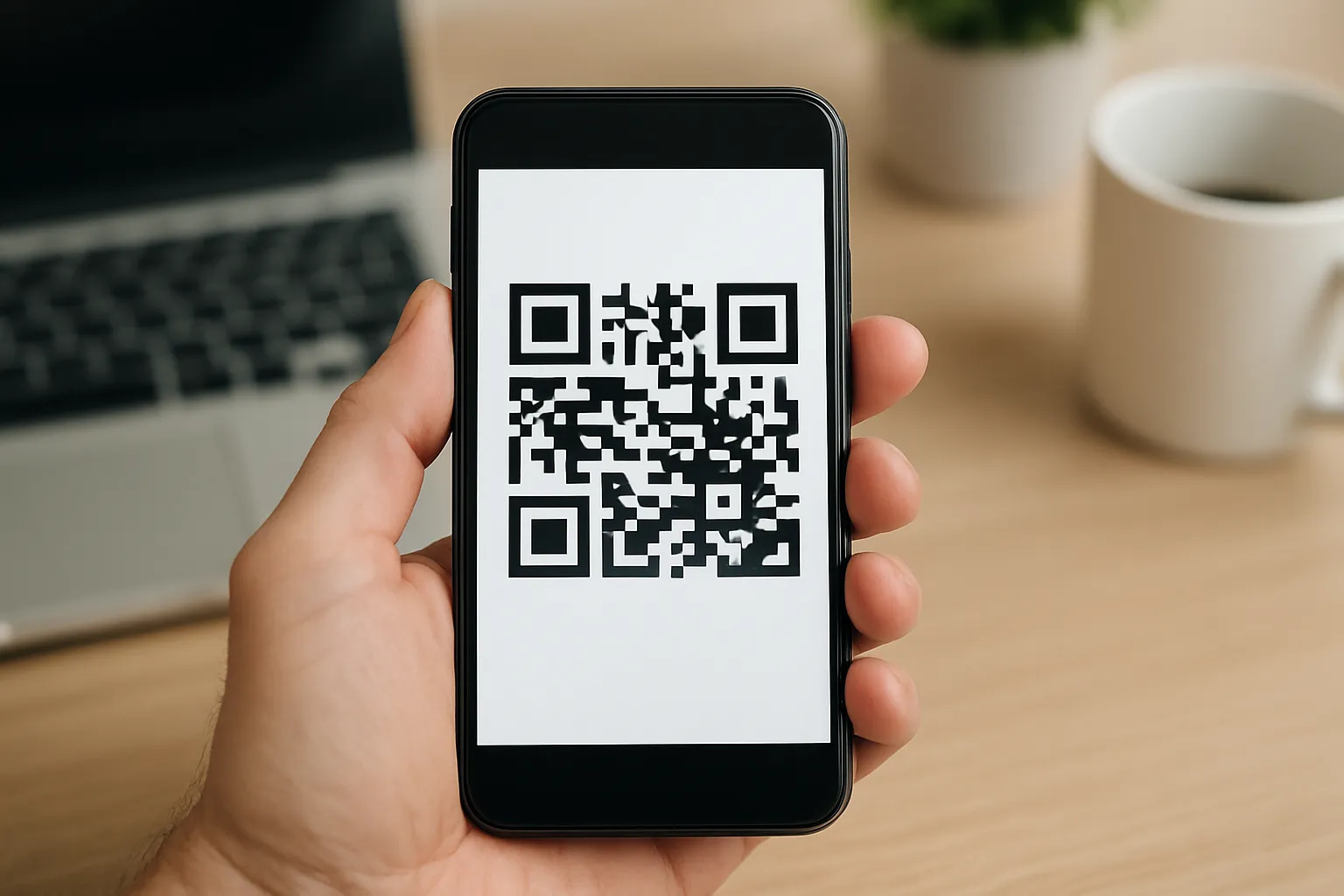
お店やLINEでQRコードを読み込んだあと、
「さっき開いたページどこいった?」
と困ることがあります。
特にiPhoneやAndroidの標準カメラは、QRコード自体の履歴が見えないことも多く、探しても見つからず焦りやすいです。
結論から言うと、読み込んだQRコード履歴は“カメラアプリ”には残らないことが多いです。
代わりに、次の場所を確認してください。
- ChromeやSafariの閲覧履歴
- Googleレンズの履歴
- QRコードリーダーアプリ内の履歴
- LINEやPayPayなどアプリ内履歴
先に結論
- QRコード画像そのものは保存されないことが多い
- 開いたページ履歴がChromeやSafariに残るケースが多い
- 専用QRアプリは履歴保存されることがある
- Googleレンズ利用時はGoogleアクティビティを確認
この記事では、iPhone・Android別に「さっき読み込んだQRコード」を探す方法を、スマホ向けにわかりやすく整理します。
読み込んだQRコードの履歴はどこにある?
QRコードの履歴は、スキャン方法によって保存場所が変わります。
| 読み取り方法 | 履歴が残る場所 | 見つけやすさ |
|---|---|---|
| iPhone標準カメラ | Safari履歴 | ◎ |
| Android標準カメラ | Chrome履歴 | ◎ |
| Googleレンズ | Googleアクティビティ | ◯ |
| QRコードアプリ | アプリ内履歴 | ◎ |
| LINE・PayPay | 各アプリ履歴 | ◯ |
まずは「どの方法で読み込んだか」を思い出すのが最短です。
iPhoneで読み込んだQRコードの履歴を見る方法
iPhoneの場合の読み取ったQRコードの履歴の確認方法です。
Safariの履歴を確認する
iPhone標準カメラでQRコードを読むと、Safariが開くことが多いです。
そのため、QRコード自体ではなく開いたページの履歴がSafari側に残ります。
- Safariを開く
- 画面下の本マークをタップ
- 「履歴」を開く
- さっき開いたページを探す
「さっき読み込んだQRコード」が見つからない時は、閲覧時間が近いページを確認してください。
iPhoneの「コードスキャナー」に履歴はある?
iPhoneのコントロールセンターにある「コードスキャナー」には、基本的に履歴一覧機能はありません。
ただし、開いたページがSafariに残ることがあります。
履歴が見つからない場合は、Safari側を確認してください。
Androidで読み込んだQRコード履歴を見る方法
Androidの場合、ChromeかGoogleレンズの履歴を見てみましょう。
Chromeの履歴を確認する
Android標準カメラでは、QRコード読み取り後にChromeが開くケースが多いです。
- Chromeを開く
- 右上「︙」をタップ
- 「履歴」を開く
- QRコード経由で開いたページを探す
「今まで読み込んだQRコード」を探したい場合も、Chrome履歴から探す方法が基本になります。
Googleレンズを使った場合
Googleレンズ経由でQRコードを読み取った場合は、Google側に履歴が残ることがあります。
- Googleアプリを開く
- 右上アイコンをタップ
- 「検索履歴」または「マイアクティビティ」を開く
Chrome履歴に見当たらない場合は、こちらも確認してください。
LINE・PayPayのQRコードの履歴は見れる?
LINEやPayPayなど、QRコードを使うアプリは独自の履歴管理をしていることがあります。
例えばPayPayでは、支払い履歴や利用履歴から確認できるケースがあります。
LINEも、開いたURL履歴やトーク履歴側に残っている場合があります。
「QRコード履歴がない」と感じた時は、使ったアプリ側も確認してください。
QRコードリーダーアプリは履歴が残ることが多い
専用QRコードアプリは、履歴管理機能を搭載していることがあります。
例えば次のような情報が保存されるケースがあります。
- 読み取ったURL
- 読み取り日時
- QRコード画像
アプリによっては「履歴」「スキャン履歴」などのメニューから確認できます。
仕事や店舗利用で頻繁にQRコードを使う人は、履歴付きアプリの方が便利です。
「さっき読み込んだQRコード」が見つからない時の探し方
急いで探したい場合は、次の順番で確認すると見つかりやすいです。
最短チェック手順
- ChromeまたはSafariの履歴を見る
- Googleレンズ利用か思い出す
- QRコードアプリの履歴を見る
- LINE・PayPayなど利用アプリを確認
QRコードそのものではなく、「開いたページの履歴」を探すイメージが重要です。
なぜカメラアプリにQRコードの履歴が残らないの?
標準カメラは「QRコードを認識する入口」の役割が中心だからです。
実際の履歴は、開いた先のブラウザやアプリ側に保存されます。
また、プライバシー保護の観点から、カメラアプリに履歴一覧を残さない設計も増えています。
勘違いされやすいポイント
QRコード画像そのものが一覧保存されるわけではありません。
多くの場合は、QRコードから開いた「Webページ履歴」がChromeやSafariに残ります。
読み込んだQRコードの履歴に関するよくある質問
さっき読み込んだQRコードは見られますか?
QRコード自体ではなく、開いたページ履歴から探せることが多いです。
過去に読み込んだQRコード一覧は見れますか?
標準カメラでは一覧保存されないケースが一般的です。
専用QRコードアプリでは一覧履歴を見られる場合があります。
QRコードの履歴が急に消えたのはなぜ?
ブラウザ履歴削除やプライベートブラウズ利用で消えることがあります。
カメラで読み込んだQRコードは保存されていますか?
QRコード画像自体は保存されず、開いたURL履歴のみ残るケースが多いです。
読み込んだQRコードのURLだけ確認できますか?
ChromeやSafariの閲覧履歴から確認できることがあります。
QRコードの履歴を残さない方法はありますか?
シークレットモードやプライベートブラウズを使うと履歴が残りにくくなります。
スキャンしたQRコードの履歴はどこ?まとめ
読み込んだQRコード履歴は、カメラアプリではなくブラウザ履歴やアプリ側に残ることが多いです。
特に「さっき読み込んだQRコード」を探したい場合は、次を優先して確認してください。
- iPhone → Safari履歴
- Android → Chrome履歴
- Googleレンズ → Googleアクティビティ
- QRアプリ → アプリ内履歴
QRコード履歴は、カメラではなくブラウザ側に残るケースが多いため、見つからなくても故障ではありません。
まずは、QRコードをどの方法で読み取ったかを思い出すことが最短ルートです。