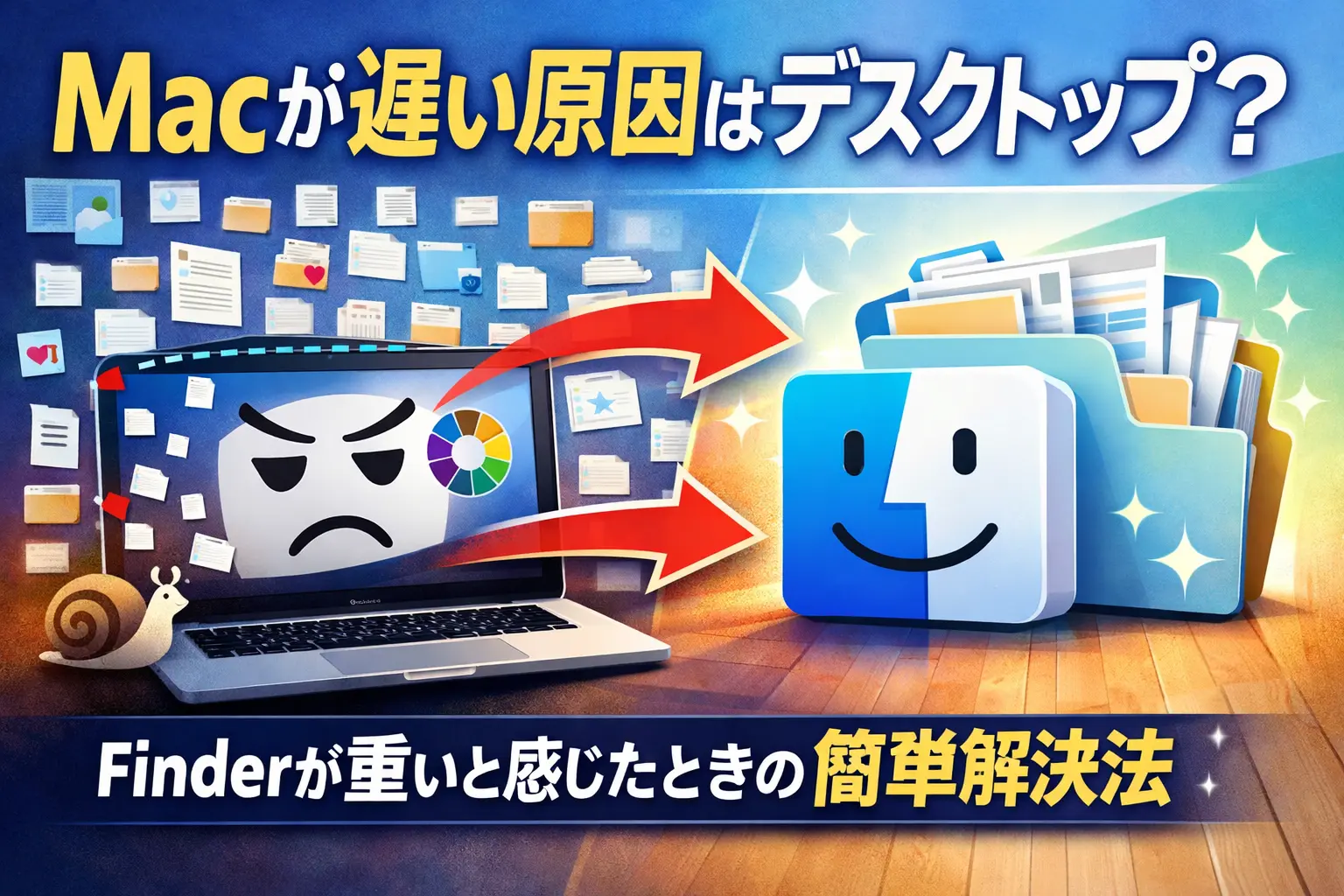
「最近Macがなんだか遅い…」そんなふうに感じたことはありませんか?
実はその原因、スペック不足ではなく“デスクトップの使い方”にあるかもしれません。
特にFinderが重いと感じる場合、見落としがちなポイントがあります。
この記事では、意外と知られていない原因と、すぐにできる簡単な解決法をわかりやすく解説します。
Macが遅いと感じたときにまず疑うべきポイント
Macが遅い原因はいくつも考えられます。順番に確認していきましょう。
Finderが遅いと感じる具体的な症状
Macが遅いと感じたとき、多くの人は「アプリが重い」「スペック不足かも」と考えがちです。
しかし実際には、Finderの動作が原因になっているケースも少なくありません。
たとえば、フォルダを開くのに時間がかかる、ファイルがなかなか表示されない、スクロールがカクつくといった症状が出ている場合、それはFinderの処理が追いついていないサインです。
特にデスクトップやダウンロードフォルダを開いたときに遅さを感じるなら、原因はかなり絞られます。
FinderはMacの基本機能なので、ここが重くなると全体が遅く感じてしまいます。
まずは「どの操作で遅くなるのか」を意識して観察することが、原因特定の第一歩です。
Mac全体が重く感じる理由とは
Macの動作が遅いと感じると、「全体が重い」と思い込んでしまいがちですが、実際には一部の処理がボトルネックになっているだけのことも多いです。
Finderは常に裏で動いているため、ここに負荷がかかると、他の作業にも影響が出ます。
たとえばファイル選択や保存ダイアログが遅くなるなど、間接的に全体のパフォーマンスが落ちているように感じるのです。
このような場合、CPUやメモリの問題ではなく、ファイル管理の問題であることが多いです。
「全部が遅い=スペック不足」と決めつけず、どこが遅いのかを冷静に切り分けることが重要です。
アプリではなくFinderが原因のケース
アプリの動作が遅いと思っていても、実はFinderが原因だったというケースはよくあります。
たとえば、ファイルを開くときや保存するときに時間がかかる場合、それはアプリではなくFinderの読み込みが遅いだけということもあります。
また、デスクトップ上のファイルが多いと、Finderはそれらを常に読み込もうとするため、見えないところで負荷がかかり続けます。
つまり、アプリの問題に見えても、実際はFinderの問題という可能性を疑うべきです。
ここに気づくだけで、無駄な対処を避けることができます。
よくある勘違いと見落としポイント
Macが遅いとき、多くの人が「不要なアプリを消す」「再起動する」といった対策を取りますが、デスクトップの状態をチェックする人は意外と少ないです。
特にスクリーンショットやダウンロードファイルが大量に溜まっている場合、それだけでFinderの負荷は大きくなります。
また、デスクトップにフォルダを作って中に入れても、実は完全な解決にはなりません。
見た目はスッキリしても、Finderはフォルダの中身も含めて管理しているためです。
このような「見た目だけの整理」に注意する必要があります。
動作チェックの簡単な方法
自分のMacが本当にFinderの影響で遅くなっているのかを確認するには、簡単な方法があります。
それは「デスクトップを空に近づけてみる」ことです。
一時的にファイルを別の場所に移動してみて、その状態でFinderの動作を確認してみましょう。
もし明らかに動作が軽くなるようであれば、原因はデスクトップにある可能性が高いです。
このように、簡単な検証をすることで、無駄な設定変更や買い替えを防ぐことができます。
Finderが重くなる本当の原因はデスクトップにあった
私のMacが遅くなって調べた結果は、「デスクトップ」が原因でした。
デスクトップのファイル数が影響する仕組み
Macのデスクトップは単なる作業スペースではなく、Finderが常に監視しているフォルダのひとつです。
そのため、ファイルが増えれば増えるほど、Finderの処理負荷も増えていきます。
特にアイコン表示では、サムネイル生成や並び替え処理などが発生するため、見た目以上に重い処理が行われています。
100個、200個とファイルが増えていくと、その分だけ読み込み時間が長くなり、結果として「遅い」と感じるようになります。
つまり、デスクトップは便利な反面、使いすぎるとパフォーマンスに影響を与える場所なのです。
なぜデスクトップが重いとFinderも遅くなるのか
Finderはデスクトップを常に表示・管理しているため、ここが重くなるとFinder全体の動作に影響が出ます。
たとえば、新しいウィンドウを開いたときやファイルを検索したときにも、デスクトップの情報が関わってくるため、全体的なレスポンスが悪くなります。
また、Macは起動時にもデスクトップの内容を読み込むため、ファイルが多いと起動時間にも影響します。
このように、デスクトップの負荷は思っている以上に広い範囲に影響を及ぼします。
スクリーンショットが溜まりやすい理由
Macではスクリーンショットの保存先がデフォルトでデスクトップになっています。
そのため、気づかないうちに大量の画像ファイルが溜まってしまうことがよくあります。
特に仕事や作業で頻繁にスクショを使う人は、1日に何十枚も増えることも珍しくありません。
これが積み重なることで、デスクトップはすぐにファイルで埋め尽くされてしまいます。
しかも画像ファイルは容量も大きく、サムネイル生成の負荷も高いため、Finderにとってはかなり重い存在になります。
画像ファイルが多いと負荷が増えるワケ
画像ファイルは単なるデータではなく、Finderがプレビュー用にサムネイルを生成する必要があります。
この処理はCPUやメモリを消費するため、ファイル数が多いと一気に負荷が高まります。
特に高解像度のスクリーンショットや写真が多い場合、その影響は顕著です。
また、ファイルの並び替えや表示切り替えのたびに再描画が行われるため、操作のたびに遅さを感じるようになります。
つまり、画像が多いデスクトップは、見た目以上に重たい環境なのです。
実際に起きたトラブル事例
実際に、デスクトップに数百枚のスクリーンショットを放置していたことで、Finderが極端に遅くなったケースがあります。
この場合、ファイルを「書類フォルダ」に移動しただけで、動作が劇的に改善しました。
特別な設定変更やアプリの削除は一切不要でした。
このように、原因がシンプルであるほど、解決も簡単なことが多いです。
「まさかデスクトップが原因とは」と思うかもしれませんが、意外と多くの人が同じ問題に悩んでいます。
デスクトップ整理だけでMacはここまで軽くなる
デスクトップを整理する理由や、疑問点に答えます。
ファイル移動だけで改善する理由
デスクトップのファイルを別のフォルダに移すだけでMacが軽くなるのは、Finderの負荷が大きく減るためです。
特に「書類フォルダ」など別の場所に移動することで、常時表示されるデスクトップの処理対象から外れるため、動作がスムーズになります。
重要なのは「削除」ではなく「移動」なので、データを失う心配もありません。
たったこれだけの作業で体感速度が変わることも多く、最も手軽で効果的な対策のひとつです。
デスクトップにフォルダを作るのはNG?
よくある対策として「デスクトップにフォルダを作ってまとめる」という方法がありますが、これは完全な解決にはなりません。
なぜなら、そのフォルダ自体もデスクトップ上にあるため、Finderの管理対象であることに変わりはないからです。
もちろん、何も整理しないよりはマシですが、根本的な改善にはならない点に注意が必要です。
より効果的なのは、デスクトップの外にファイルを移すことです。
「書類フォルダ」に移動するのがベストな理由
Macには標準で「書類フォルダ」が用意されており、ここにファイルを整理するのが最もシンプルでおすすめです。
Finderの負荷を減らしつつ、必要なファイルもすぐに見つけられるバランスの良い方法です。
また、バックアップや検索機能とも相性が良いため、長期的に見てもメリットがあります。
フォルダ分けのルールを決めておくと、さらに使いやすくなります。
効率よく整理するためのルール
デスクトップを整理する際は、「一時置き場にしない」ことが重要です。
たとえば、ダウンロードしたファイルはすぐに適切なフォルダへ移動する習慣をつけるだけで、デスクトップの肥大化を防げます。
また、定期的に不要ファイルを削除することも大切です。
週に一度でも見直す時間を作ると、常に快適な状態を保てます。
シンプルなルールほど継続しやすいので、自分に合った方法を見つけましょう。
整理前と整理後の違い
整理前はファイルが散乱し、Finderの動作も重くなりがちですが、整理後は見た目もスッキリし、操作も快適になります。
特にフォルダを開く速度や検索のレスポンスに違いが出ることが多いです。
また、精神的にも「作業しやすい環境」になるため、集中力アップにもつながります。
単なる整理と思われがちですが、実はパフォーマンス改善にも直結する重要な作業なのです。
Finderの遅さを防ぐための設定と習慣
ちょっとしたコツで、Finderの遅さを防げます。
スクリーンショット保存先の変更方法
Macではスクリーンショットの保存先を変更することができます。
これを設定しておくことで、デスクトップにファイルが増え続けるのを防げます。
たとえば「書類フォルダ」内に専用フォルダを作り、そこに保存するようにすれば、自動的に整理された状態を保てます。
ターミナルや設定から簡単に変更できるので、一度設定しておくと非常に便利です。
自動整理の仕組みを作るコツ
手動で整理するのが面倒な場合は、自動化を取り入れるのもおすすめです。
たとえば、特定のフォルダにファイルを振り分けるルールを作ることで、整理の手間を減らせます。
Macの機能やアプリを活用すれば、ある程度自動化することも可能です。
こうした仕組みを作っておくことで、デスクトップが散らかるのを未然に防げます。
Finderの表示設定を見直す
Finderの表示方法によっても、動作の軽さは変わります。
たとえば、アイコン表示よりもリスト表示のほうが軽い場合があります。
また、サムネイル表示を減らすことで、負荷を下げることもできます。
普段の使い方に合わせて最適な表示設定を選ぶことで、無駄な処理を減らし、快適な操作環境を作ることができます。
不要ファイルを減らす習慣
デスクトップだけでなく、Mac全体の不要ファイルを減らすことも重要です。
使っていないスクリーンショットやダウンロードファイルは、定期的に削除するようにしましょう。
これだけでもストレージの余裕が生まれ、動作が安定しやすくなります。
「あとで使うかも」と思って残しているファイルほど、見直してみる価値があります。
定期メンテナンスの重要性
Macは基本的にメンテナンスフリーに近いですが、まったく何もしなくていいわけではありません。
定期的に再起動したり、ファイル整理を行うことで、長く快適に使うことができます。
特にデスクトップは日々変化する場所なので、意識して管理することが大切です。
少しの手間で、大きなストレスを防ぐことができます。
それでもMacが遅いときに見直すべきポイント
「デスクトップを整理したけど、まだ遅い」そんな時の確認ポイントです。
ストレージ容量の確認方法
Macのストレージがいっぱいに近づくと、動作が遅くなることがあります。
「このMacについて」から簡単に確認できるので、一度チェックしてみましょう。
空き容量が少ない場合は、不要なファイルを削除するだけでも改善する可能性があります。
起動時アプリの見直し
起動時に自動で立ち上がるアプリが多いと、Macの起動や動作が遅くなります。
設定から不要なアプリをオフにすることで、負荷を軽減できます。
意外と使っていないアプリが登録されていることも多いので、見直してみる価値があります。
メモリ使用状況のチェック
メモリが不足していると、アプリの切り替えや動作が遅くなります。
「アクティビティモニタ」で現在の使用状況を確認し、負荷の高いアプリを特定しましょう。
不要なアプリを終了するだけでも改善することがあります。
macOSのアップデート確認
古いバージョンのmacOSを使っていると、パフォーマンスや安定性に問題が出ることがあります。
最新の状態にアップデートすることで、不具合が解消される場合もあります。
ただし、アップデート前にはバックアップを取ることを忘れないようにしましょう。
再起動で改善するケース
シンプルですが、再起動は非常に効果的な対策です。
長時間使い続けていると、メモリやキャッシュが溜まり、動作が遅くなることがあります。
一度リセットすることで、意外とあっさり改善することもあります。
まとめ
Macが遅いと感じたとき、原因はスペックではなく「デスクトップの使い方」にあることも少なくありません。
特にFinderが重いと感じる場合は、デスクトップのファイル数を見直すだけで劇的に改善する可能性があります。
難しい設定や専門知識は不要で、ファイルを移動するだけというシンプルな対策で解決できるのがポイントです。
まずはデスクトップを見直すことから始めてみましょう。