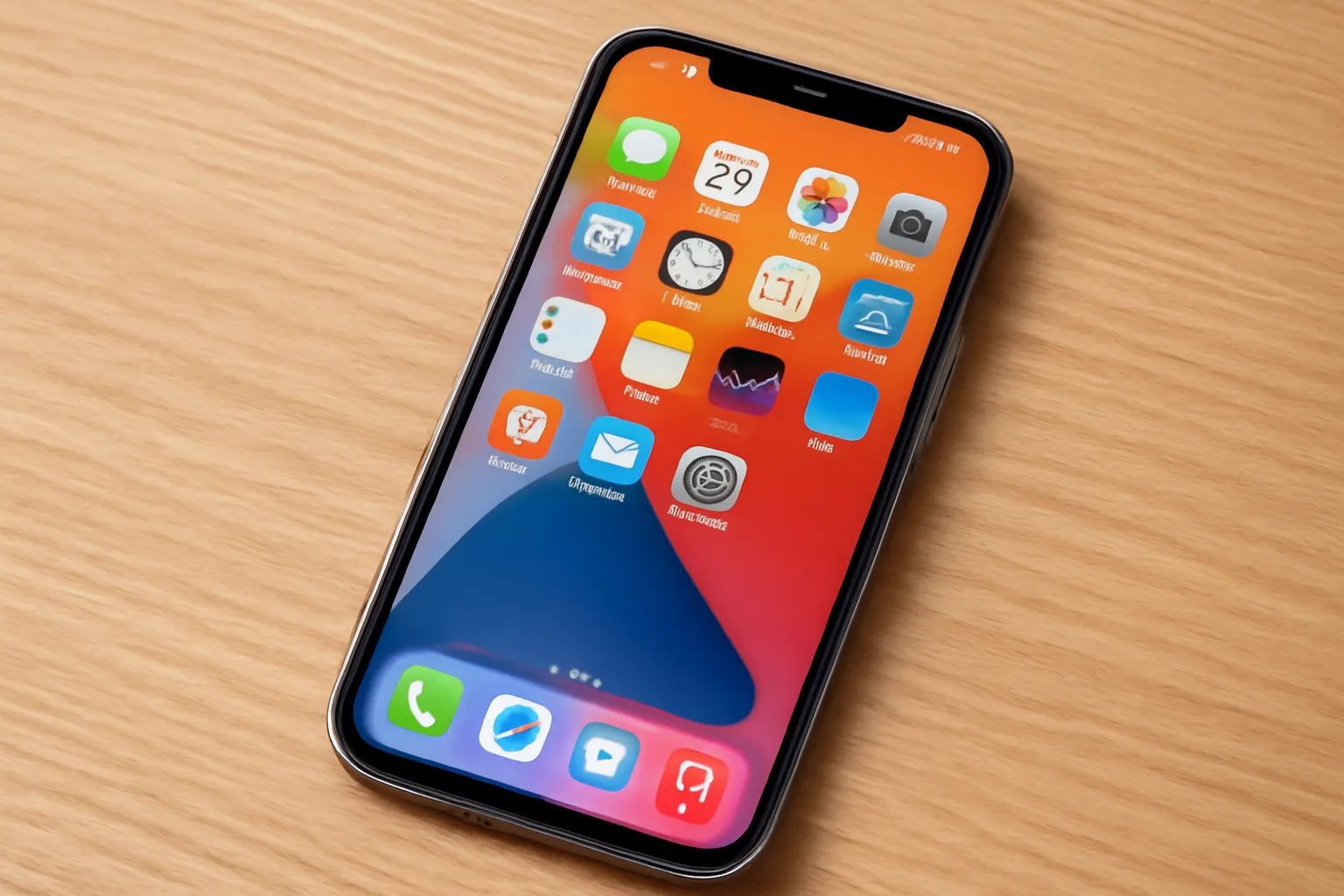
電話に出られなかったあと、iPhoneの電話アプリに赤いバッジが残り続けると、見落としがあるようで落ち着かないと感じやすいです。
留守番電話を確認したつもりでも消えない場合があり、通知設定の問題なのか、メッセージが残っているのか、キャリアの留守番電話サービス側なのかが分かりにくいことがあります。
この記事では、留守番 電話 通知 消す iphoneという目的に対して、まず何を確認すべきかを整理し、再生・削除・通知オフ・サービス停止まで手順をまとめます。
あわせて、通知が消えないときに起きやすいケースと、再起動や自動消滅の目安なども解説します。
読み終える頃には、いまの状況に合う最短の解決策を選びやすくなるはずです。
iPhoneの留守番電話通知は「再生・削除・通知オフ・サービス停止」で消せます
iPhoneの留守番電話通知(主に電話アプリの赤いバッジ)は、原因に応じて対処が分かれます。
基本は留守番電話メッセージを再生するか削除することです。
それでも消えない、または今後表示したくない場合は、通知設定をオフにする方法や、キャリア側の留守番電話サービスを停止する方法が現実的です。
なお、操作手順はiOSのバージョンや、契約しているキャリア(docomo、au、SoftBank、Y!mobile)によって一部異なる場合があります。
特にSoftBankとY!mobileは、iPhoneの設定画面から留守番電話をオフにできる案内が公式FAQで更新されています。
通知が消えない原因は「未処理の留守電」か「通知表示」かで変わります
赤いバッジが消えないときは、まず「留守電が残っている」のか「表示だけ残っている」のかを切り分けるのが近道です。
同じ“通知”に見えても、実際には電話アプリ内の留守番電話、またはキャリア網側の留守番電話が関係していることがあります。
まずは電話アプリの「留守番電話」を確認するのが基本です
iPhoneでは、電話アプリの「留守番電話」タブに未再生メッセージが残っていると、バッジが出続けることがあります。
この場合は未再生を最後まで再生すると、通知が消えるケースが多いです。
また、再生済みでもメッセージ自体が残っていると、利用状況によってはバッジが消えにくいと感じることがあります。
そのため、確実に消したい場合は削除まで行うのが安全です。
削除しても消えないときは「削除済み」に残っている場合があります
留守番電話を削除したつもりでも、削除済みフォルダに残っていると、状態が更新されず通知が残ることがあります。
Appleの案内でも、削除の扱いは段階があるため、必要に応じて削除済みからの完全削除まで確認することが推奨されます。
通知を非表示にしたいだけなら「バッジ」をオフにします
留守電自体は残しておきたいが、赤いバッジだけを消したい場合もあります。
その場合はiPhone側の通知設定で「電話」アプリのバッジをオフにすると、バッジ表示を止められます。
ただし、この方法は「未処理の留守電がなくなる」わけではなく、見え方だけを変える対処です。
キャリアの留守番電話サービスが原因のケースもあります
キャリアの留守番電話(ネットワーク側の留守電)を使っている場合、iPhoneの操作だけでは状態が更新されないことがあります。
SoftBankやY!mobileでは、iPhoneの設定から留守番電話をオフにする導線が公式に案内されています。
docomoやauでは、サービスコードで再生・削除を行う運用が残るケースがあります。
ライブ留守番電話が関係する場合はオフで整理します
iOSの機能として「ライブ留守番電話」が有効だと、通知の出方が変わったと感じることがあります。
2025年時点の情報でも、通知の整理としてライブ留守番電話をオフにする手順が紹介されています。
通知が多いと感じる場合は、選択肢に入れてよい対処です。
留守番電話通知を消す手順をケース別に紹介します
ここからは、実際に多い状況に合わせて手順を整理します。
読者がいま困っている状態に近いものから試すと、無駄が少なくなります。
電話アプリで留守電を「最後まで再生」して消す
留守番電話通知を消す最優先の方法は、未再生メッセージの再生です。
操作は次のとおりです。
- 電話アプリを開きます
- 画面下の「留守番電話」を開きます
- 未再生のメッセージをタップします
- 最後まで再生します
再生途中で止めると、未再生扱いのまま残ることがあります。
再生後にバッジが消えるかを確認してください。
留守電を削除して赤いバッジを消す(複数削除も可)
再生してもバッジが残る場合や、留守電を残す必要がない場合は削除が有効です。
iPhoneでは、次の操作で削除できます。
- 電話アプリを開き「留守番電話」を開きます
- 対象メッセージを左にスワイプします
- 「削除」をタップします
複数ある場合は「編集」からまとめて削除できることがあります。
さらに確実性を上げたい場合は、削除済みフォルダ側も確認し、必要に応じて完全削除まで行うとよいです。
削除した留守電は復元できないため、必要な内容はメモや共有を済ませてから削除してください。
通知だけ消したい場合は「電話のバッジ」をオフにする
留守電の内容確認は後回しにしたいが、赤いバッジ表示は消したい場合もあります。
この場合は通知設定でバッジをオフにします。
- 「設定」を開きます
- 「通知」を開きます
- 「電話」を開きます
- 「バッジ」をオフにします
同じ画面で通知音なども調整できます。
ただし、バッジを消すだけだと留守電の未処理が残る可能性があります。
仕事の連絡が入りやすい読者は、通知をオフにしたあとで、時間を決めて留守電確認をする運用が現実的です。
SoftBank・Y!mobileは「通信事業者サービス」から留守番電話をオフにする
SoftBankとY!mobileでは、iPhoneの設定から留守番電話サービスをオフにする手順が公式FAQで案内されています。
機種や契約状況により表示が異なる可能性はありますが、基本導線は次のとおりです。
- 「設定」→「モバイル通信」
- 「通信事業者サービス」
- 「留守番電話 OFF」
留守番電話自体を使わない読者は、この方法で通知の発生源を止められる可能性があります。
一方で、留守電が必要な読者は、オフにする前に運用を見直すのが安全です。
docomo・auはサービスコードで再生・削除する場合があります
docomoやauでは、留守番電話の操作をサービスコード(例:1416/1417)で行う案内が見られます。
iPhone上の表示と、キャリア側の留守電状態が一致していないと感じる場合は、キャリア側の手順で再生・削除を行うと改善する可能性があります。
サービスコードの詳細や最新仕様は変更されることがあるため、読者の契約内容に合う公式案内を確認してください。
ライブ留守番電話をオフにして通知を整理する
通知が多い、または留守電周りの挙動が分かりにくいと感じる場合は、ライブ留守番電話をオフにする選択肢があります。
操作は次のとおりです。
- 「設定」→「電話」
- 「ライブ留守番電話」をオフ
この設定は、留守電の扱いそのものを変える可能性があるため、必要に応じて試すのがよいです。
「通知を減らしたい」目的に合いやすい一方で、使い勝手が変わったと感じることもあります。
それでも消えないときは「再起動」や「自動消滅」を待つ
留守電を再生・削除してもバッジが残る場合、iOS側の表示更新が遅れていることがあります。
この場合は、iPhoneの再起動で解消するケースがあります。
またキャリアによっては、留守電通知が一定時間で自動消滅する仕様があります。
目安として、SoftBankやdocomoは72時間、auは48時間で自動消滅する案内が見られます。
急ぎでない場合は、時間経過で解決する可能性もあります。
留守番 電話 通知 消す iphoneの要点まとめ
iPhoneの留守番電話通知を消すには、原因に合う手段を選ぶのが重要です。
最後に、判断と手順を整理します。
- 最初に試すのは、電話アプリの「留守番電話」で未再生を最後まで再生する方法です
- 確実に消したい場合は、留守電を削除し、必要なら削除済み側も確認します
- 赤いバッジだけ消したい場合は、「設定」→「通知」→「電話」→バッジをオフにします
- SoftBank・Y!mobileは「通信事業者サービス」から留守番電話 OFFにできる場合があります
- docomo・auはサービスコード(例:1416/1417)で再生・削除する運用が関係する可能性があります
- 通知が残る場合は、再起動や、キャリア仕様の自動消滅(72時間/48時間の目安)も選択肢です
まずは「留守番電話の再生」と「削除」から試すと安心です
留守番電話通知は、放置しても大きな問題にならないこともあります。
ただ、赤いバッジが残る状態は、見落としの不安につながりやすいです。
読者が最短で解決したい場合は、まず電話アプリの留守番電話を開き、未再生があるかを確認してください。
次に、必要がなければ削除まで進めると、通知が消える可能性が高まります。
それでも改善しない場合は、通知設定のバッジオフ、キャリア側の留守番電話オフ、再起動の順で試すと整理しやすいです。
自分の使い方に合う落としどころを決めると、今後も同じ悩みが起きにくくなると考えられます。